Trang chủ › Xoá bộ nhớ đệm
Cách xoá bộ nhớ đệm trên MacBook mà không mất gì
Bộ nhớ đệm (cache) là file tạm app tự tạo lại, nên xoá được, nhưng không phải thư mục nào tên Caches cũng xoá hết được. Bài này chỉ cách xoá bộ nhớ đệm của Safari, Chrome và từng app trong ~/Library/Caches, những thứ nên để yên, và cách để Tidymint chọn sẵn phần an toàn.
Bộ nhớ đệm là gì, xoá có sao không
Bộ nhớ đệm là file app lưu lại để lần sau mở nhanh hơn: ảnh trang web, bản xem trước, dữ liệu tải về. Theo tài liệu của Apple, thư mục Caches chứa dữ liệu tạo lại được khi cần, và app không được dựa vào việc file đệm còn đó. macOS cũng có thể tự xoá thư mục này khi ổ sắp đầy.
Vì vậy xoá bộ nhớ đệm không làm mất tài liệu của bạn. Đổi lại, lần mở app đầu tiên sau khi xoá có thể chậm hơn một chút, vì app phải tạo lại. Xoá cache giúp lấy lại dung lượng và gỡ lỗi app chạy sai, không phải cách làm máy nhanh hơn lâu dài.
Xoá bộ nhớ đệm trình duyệt
Safari:
- Mở Safari, chọn Safari › Cài đặt (Settings), sang tab Nâng cao (Advanced).
- Bật Hiển thị tính năng cho nhà phát triển web (Show features for web developers). Menu Phát triển (Develop) hiện trên menu bar.
- Chọn Phát triển › Xoá bộ nhớ đệm (Develop › Empty Caches). Apple ghi lệnh này xoá bộ nhớ đệm mạng và các bộ nhớ đệm khác của Safari.
Chrome:
- Mở Chrome, bấm nút ba chấm ở góc trên phải, chọn Xoá dữ liệu duyệt web (Delete browsing data).
- Chọn khoảng thời gian, ví dụ Từ trước đến nay (All time).
- Chỉ tick Hình ảnh và tệp được lưu trong bộ nhớ đệm (Cached images and files), rồi bấm Xoá dữ liệu.
Nếu tick cả Cookie, bạn sẽ phải đăng nhập lại nhiều trang web. Chỉ muốn lấy lại dung lượng thì bỏ tick cookie.
Xoá bộ nhớ đệm của app bằng tay
- Thoát app muốn dọn (Cmd+Q). Xoá đệm của app đang chạy có thể làm app lỗi.
- Trong Finder chọn Đi › Đi tới thư mục (Go › Go to Folder, Shift+Cmd+G), gõ
~/Library/Caches. - Tìm thư mục mang tên app hoặc mã app, ví dụ
com.spotify.client. Chuột phải › Lấy thông tin (Get Info) để xem dung lượng. - Kéo đúng thư mục đó vào Thùng rác. Mở lại app kiểm tra chạy bình thường rồi mới đổ Thùng rác.
Một số app lưu bộ nhớ đệm trong ~/Library/Application Support (thư mục con tên Cache, Code Cache, GPUCache), nhất là Chrome, Slack, Notion, VS Code. Chỉ xoá đúng các thư mục con đó, không xoá cả thư mục của app.
Những thứ nên để yên
| Đừng xoá | Vì sao |
|---|---|
Cả thư mục ~/Library/Caches hay Library | Apple ghi rõ không nên xoá các thư mục con chuẩn của Library, hệ thống cần chúng tồn tại |
Thư mục com.apple.… | Bộ nhớ đệm của chính macOS; hệ thống tự quản lý |
/Library/Caches, /System | Dùng chung cho cả máy, xoá nhầm dễ gây lỗi |
Model AI trong Caches (huggingface, llama.cpp) | Mang tên cache nhưng là file vài GB, xoá là phải tải lại từ đầu |
Application Support (trừ các thư mục con Cache kể trên) | Đây là dữ liệu của app: tin nhắn, cài đặt, thư viện |
Cách nhanh hơn: để Tidymint chọn giúp
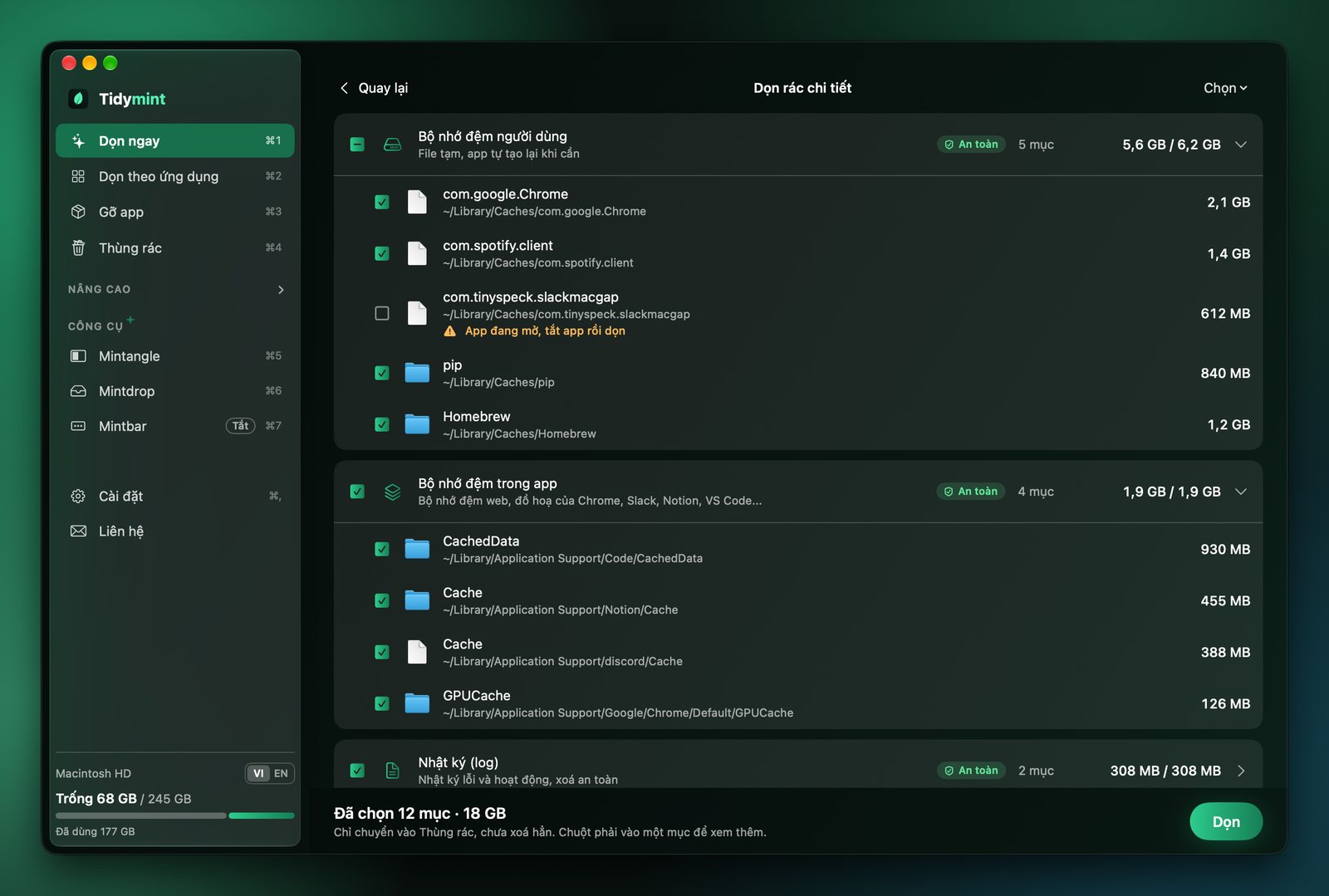
- Tidymint (dọn dẹp miễn phí, lõi mã nguồn mở): mở Dọn ngay, bộ nhớ đệm người dùng và bộ nhớ đệm trong app (Chrome, Slack, Notion, VS Code) hiện theo từng app kèm dung lượng. App đang mở không được chọn sẵn. Bộ nhớ đệm của Apple (
com.apple.…) không bao giờ được liệt kê, model AI không nằm trong danh sách dọn bộ nhớ đệm. Mọi thứ chỉ vào Thùng rác trước, dọn nhầm thì bấm Hoàn tác. - Muốn dọn riêng một app (Zalo, Telegram, Chrome) mà không đụng tin nhắn: dùng Dọn theo ứng dụng.
Làm tay hay dùng Tidymint?
| Làm tay | Tidymint | |
|---|---|---|
| Tốc độ | Mở từng thư mục ẩn, gõ lệnh trong Terminal | Một lần quét, kết quả chia nhóm theo dung lượng |
| Nhìn tổng quát | Mỗi lần chỉ thấy một thư mục | Bản đồ ổ đĩa cho thấy cả ổ, thư mục nào nặng nhất |
| Hiểu cấu trúc máy | Tên thư mục khó hiểu như Caches, DerivedData | Ghi chú dễ hiểu cho các thư mục hay gặp |
| Không lo xoá nhầm | Xoá nhầm là mất, không có đường lùi | Chọn sẵn phần an toàn, phần còn lại bạn tự quyết, luôn vào Thùng rác, có thể hoàn tác |
| Chi phí | Miễn phí, tốn thời gian | Dọn dẹp miễn phí, lõi mã nguồn mở |

Dọn Mac miễn phí, hợp pháp
Dọn dẹp miễn phí, lõi mã nguồn mở, có tiếng Việt. Mọi thứ luôn vào Thùng rác trước, bạn tự quyết.
Câu hỏi thường gặp
Xoá bộ nhớ đệm có làm máy nhanh hơn không?
Thường là không lâu dài. Bộ nhớ đệm giúp app mở nhanh hơn, nên ngay sau khi xoá app có thể chậm hơn một chút cho tới khi tạo lại. Xoá cache có ích khi cần lấy lại dung lượng hoặc khi một app chạy sai.
Xoá bộ nhớ đệm có mất mật khẩu, đăng nhập không?
Không, nếu chỉ xoá bộ nhớ đệm. Đăng nhập trang web nằm trong cookie: trong Chrome, đừng tick Cookie khi xoá.
Bao lâu nên xoá một lần?
Không cần theo lịch. Bộ nhớ đệm tự tạo lại và macOS cũng tự dọn khi ổ sắp đầy. Xoá khi ổ đầy hoặc khi một app chạy lỗi.
Xoá rồi lấy lại được không?
Nếu bạn kéo vào Thùng rác thì lấy lại được cho tới khi đổ Thùng rác. Tidymint cũng chỉ chuyển vào Thùng rác và có Hoàn tác.


Nguồn tham khảo
- Apple Developer: thư mục Library trên macOS (Caches)
- Apple Developer: The Library Directory
- Apple Developer: File System Basics
- Apple Developer: bật tính năng cho nhà phát triển web trong Safari
- Apple: menu Develop của Safari (Empty Caches)
- Google: Xoá bộ nhớ đệm và cookie
