Trang chủ › Dữ liệu hệ thống trên Mac
Dữ liệu hệ thống trên Mac là gì, dọn sao cho an toàn
Dữ liệu hệ thống (System Data, macOS cũ gọi là "Khác") là nhóm gom mọi file không thuộc nhóm nào rõ ràng: bộ nhớ đệm, nhật ký, file tạm, bản sao lưu iPhone cũ, dữ liệu lập trình. Dọn an toàn bằng cách: khởi động lại, đổ Thùng rác, xoá bộ nhớ đệm của bạn, xoá bản sao lưu iPhone cũ, dọn dữ liệu Xcode, Docker nếu có. Tuyệt đối không xoá gì trong /System hay /private/var.
Dữ liệu hệ thống là gì?
Theo Apple, đây là nhóm chung, đo dung lượng của mọi file của Apple và của app khác không xếp được vào nhóm cụ thể nào. Trên máy thật, trong đó thường có:
- Bộ nhớ đệm của app và trình duyệt, nhật ký, file tạm
- Bản sao lưu iPhone, iPad cũ
- Dữ liệu lập trình: dữ liệu build của Xcode, máy ảo giả lập, ổ đĩa Docker
- File macOS cần để chạy, như bộ nhớ ảo (để yên những file này)
Máy dùng một hai năm, Dữ liệu hệ thống lên 50 GB hay hơn là chuyện thường. macOS không có nút nào để dọn nhóm này.
Xem nó đang chiếm bao nhiêu
Vào menu Apple › Cài đặt hệ thống › Cài đặt chung › Dung lượng (macOS 13 Ventura trở lên). Chờ thanh màu tính xong, rê chuột vào phần màu xám để xem con số. Ghi lại số này để biết mỗi bước dưới đây giải phóng được bao nhiêu.
7 cách dọn an toàn
1. Khởi động lại máy
Khởi động lại sẽ xoá file tạm và bộ nhớ hoán đổi (swap). Không tốn gì, không rủi ro, có khi tự trả lại vài GB.
2. Đổ Thùng rác và dọn thư mục Tải về
File trong Thùng rác vẫn chiếm chỗ cho tới khi bạn đổ. Trong thư mục Tải về, các file cài đặt cũ (.dmg, .pkg, .zip) hay nằm lại rất lâu.
3. Hiểu đúng về bản chụp Time Machine
Nếu bật sao lưu tự động, Time Machine lưu bản chụp ngay trên ổ máy, mỗi bản giữ tối đa 24 giờ, và macOS tự xoá khi cần chỗ. Apple tính phần này là dung lượng còn trống, nên thường bạn không cần làm gì. Muốn xoá ngay, cách Apple hướng dẫn là: tắt Sao lưu tự động, chờ vài phút, rồi bật lại. Bản sao lưu trên ổ Time Machine bên ngoài không bị ảnh hưởng.
4. Xoá bộ nhớ đệm của bạn
Thoát các app, trong Finder nhấn Shift+Cmd+G rồi gõ ~/Library/Caches. Chuyển thư mục của các app bạn nhận ra vào Thùng rác. App sẽ tự tạo lại thứ nó cần, lần mở đầu có thể chậm hơn một chút.
Dùng đúng ~/Library/Caches (có dấu ngã, là thư mục của bạn), không phải /Library/Caches hay /System/Library/Caches.
5. Xoá bản sao lưu iPhone, iPad cũ
Nếu từng sao lưu iPhone vào máy, các bản cũ có thể chiếm vài chục GB. Apple cho phép xoá bản sao lưu cũ không cần nữa. Vào Cài đặt chung › Dung lượng, mở mục Tệp iOS (iOS Files) để xem và xoá.
6. Dọn dữ liệu lập trình (nếu bạn là dev)
- Dữ liệu build Xcode: chuyển
~/Library/Developer/Xcode/DerivedDatavào Thùng rác. Xcode tự tạo lại. - Máy giả lập cũ: chạy
xcrun simctl delete unavailable. - Docker: chạy
docker system pruneđể xoá image và container không dùng. - node_modules trong các dự án cũ đã thôi làm.
7. Dọn mô hình AI tải về
- Ollama: chạy
ollama list, rồiollama rm tên-mô-hìnhvới mô hình không dùng. - Hugging Face: mô hình tải về nằm ở
~/.cache/huggingface.
Một mô hình chạy trên máy có thể nặng vài GB, nên trên máy làm AI đây thường là phần giải phóng được nhiều nhất.
Những thứ không bao giờ được xoá
- Mọi thứ trong
/System,/private/var/vm(bộ nhớ ảo) hay/private/var/db - Cả thư mục
~/Library, thư viện Ảnh hay Mail - File bạn không nhận ra. Không chắc thì để yên.
Cẩn thận với các app dọn "một cú click" mà xoá thẳng. Lỡ xoá nhầm thì không có đường lùi.
Cách nhanh hơn: để Tidymint tìm giúp
Bước 2, 4, 6, 7 đều phải lục thư mục ẩn. Tidymint là app dọn Mac miễn phí, mã nguồn mở, có tiếng Việt, tìm giúp bạn:
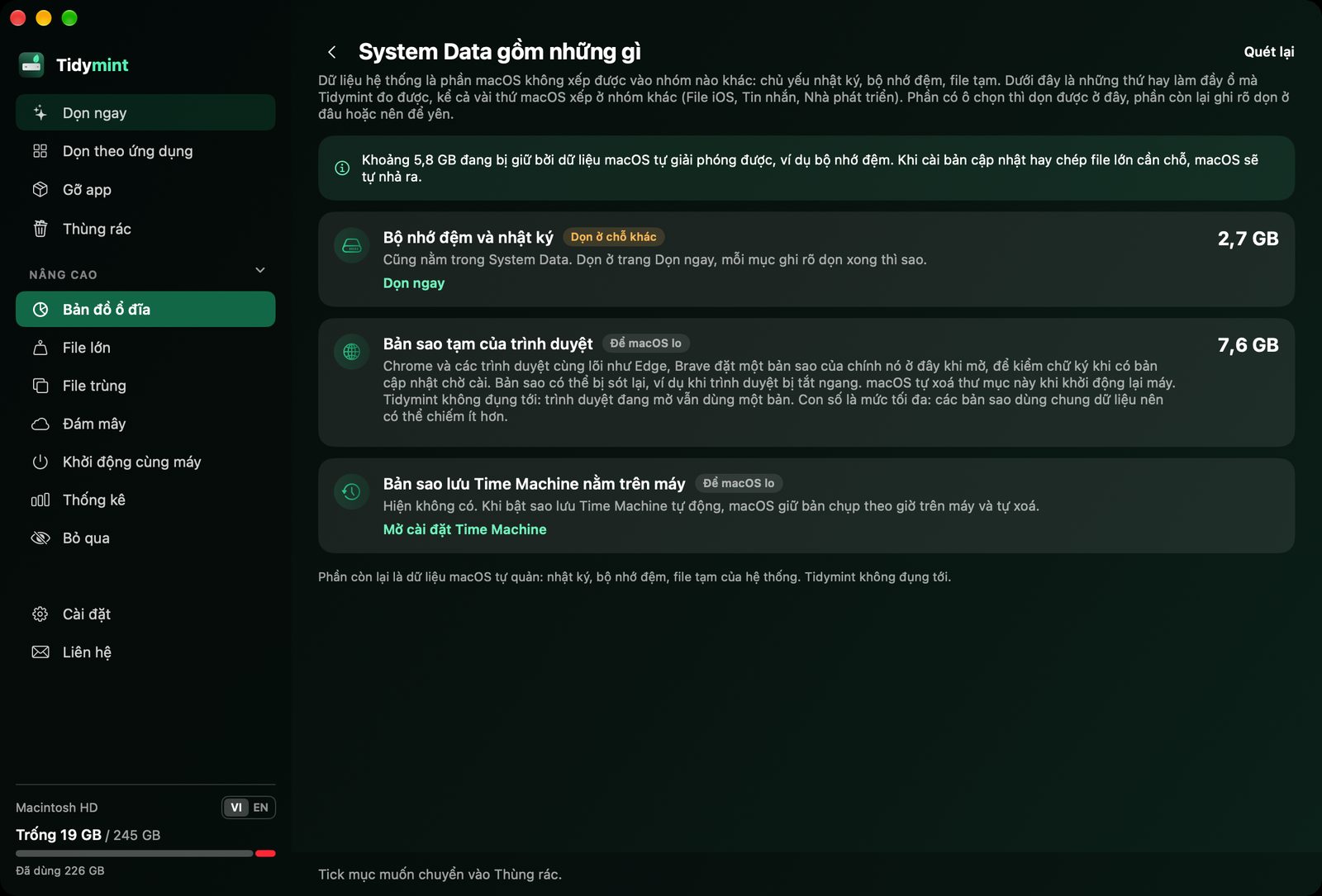
- Xem Dữ liệu hệ thống gồm những gì. Trong Bản đồ ổ đĩa, bấm Ổ đầy vì "System Data"? Xem nó gồm những gì. Tidymint liệt kê phần ẩn đo được: bản sao lưu iPhone, iPad, file cập nhật iOS, file build và bộ nhớ đệm máy ảo của Xcode, ảnh và file trong Tin nhắn, Docker, bản chụp Time Machine. Mỗi phần có ghi chú dễ hiểu. Bản sao lưu, file cập nhật và file Xcode chuyển được vào Thùng rác ngay tại đó (bản sao lưu không bao giờ chọn sẵn); phần còn lại ghi rõ xử lý ở đâu.
- Bản sao tạm của trình duyệt. Chrome và các trình duyệt cùng lõi như Edge, Brave đặt một bản sao của chính nó vào thư mục tạm mỗi khi mở. Bản sao có thể bị sót lại, ví dụ khi trình duyệt không thoát bình thường. macOS dọn thư mục này khi khởi động lại máy, nên Tidymint chỉ báo dung lượng và để macOS lo. Trên máy thử của chúng tôi, phần này chiếm 7,6 GB.
- Dọn ngay gom bộ nhớ đệm, nhật ký, bộ nhớ npm, file tải về cũ, nháp trong thư mục dự án, chia nhóm trước khi bạn bấm Dọn.
- Dọn theo ứng dụng cho thấy Chrome, Cốc Cốc, Zalo, CapCut đang giữ bao nhiêu.
- Bản đồ ổ đĩa vẽ bong bóng cho cả ổ, kèm ghi chú dễ hiểu cho các thư mục như
.ollama.
Bản chụp Time Machine thì Tidymint để macOS tự lo. Mọi thứ bạn chọn luôn vào Thùng rác trước, có thể hoàn tác.
Làm tay hay dùng Tidymint?
| Làm tay | Tidymint | |
|---|---|---|
| Tốc độ | Mở từng thư mục ẩn, gõ lệnh trong Terminal | Một lần quét, kết quả chia nhóm theo dung lượng |
| Nhìn tổng quát | Mỗi lần chỉ thấy một thư mục | Bản đồ ổ đĩa cho thấy cả ổ, thư mục nào nặng nhất |
| Hiểu cấu trúc máy | Tên thư mục khó hiểu như Caches, DerivedData | Ghi chú dễ hiểu cho các thư mục hay gặp |
| Không lo xoá nhầm | Xoá nhầm là mất, không có đường lùi | Chọn sẵn phần an toàn, phần còn lại bạn tự quyết, luôn vào Thùng rác, có thể hoàn tác |
| Chi phí | Miễn phí, tốn thời gian | Miễn phí, mã nguồn mở |

Dọn Mac miễn phí, hợp pháp
Tidymint miễn phí, mã nguồn mở, có tiếng Việt. Mọi thứ luôn vào Thùng rác trước, bạn tự quyết.
Câu hỏi thường gặp
Xoá Dữ liệu hệ thống trên Mac có an toàn không?
Một phần thì có: bộ nhớ đệm của bạn, file tải về cũ, bản sao lưu iPhone cũ, dữ liệu build lập trình đều xoá được. File macOS cần để chạy như bộ nhớ ảo thì không. Không bao giờ xoá gì trong /System hay /private/var.
Vì sao Dữ liệu hệ thống to vậy?
Thường do bộ nhớ đệm của app và trình duyệt, bản sao lưu iPhone cũ, dữ liệu Xcode, Docker và mô hình AI tải về. Trên máy lập trình hay làm AI, con số có thể vượt 100 GB.
Dữ liệu hệ thống có tự giảm không?
Một phần. macOS tự xoá bản chụp Time Machine và một số bộ nhớ đệm khi thiếu chỗ, khởi động lại thì xoá file tạm. Dữ liệu lập trình, mô hình AI và bản sao lưu iPhone cũ thì máy không tự xoá.
Có nên xoá bản chụp Time Machine không?
Thường là không cần. Mỗi bản chỉ giữ tối đa 24 giờ, macOS tự xoá khi cần chỗ và Apple tính phần này là dung lượng còn trống.
Tidymint có xoá Dữ liệu hệ thống không?
Không xoá gộp một lần, vì không có cách nào làm vậy an toàn. Tidymint cho xem Dữ liệu hệ thống gồm những gì, và cho chuyển bản sao lưu iPhone, file cập nhật iOS, file Xcode vào Thùng rác; bộ nhớ đệm, nhật ký, file tải về cũ thì dọn ở Dọn ngay. Tidymint không bao giờ đụng tới thư mục hệ thống của Apple.
Làm tay hay dùng Tidymint?
| Làm tay | Tidymint | |
|---|---|---|
| Tốc độ | Mở từng thư mục ẩn, gõ lệnh trong Terminal | Một lần quét, kết quả chia nhóm theo dung lượng |
| Nhìn tổng quát | Mỗi lần chỉ thấy một thư mục | Bản đồ ổ đĩa cho thấy cả ổ, thư mục nào nặng nhất |
| Hiểu cấu trúc máy | Tên thư mục khó hiểu như Caches, DerivedData | Ghi chú dễ hiểu cho các thư mục hay gặp |
| Không lo xoá nhầm | Xoá nhầm là mất, không có đường lùi | Chọn sẵn phần an toàn, phần còn lại bạn tự quyết, luôn vào Thùng rác, có thể hoàn tác |
| Chi phí | Miễn phí, tốn thời gian | Miễn phí, mã nguồn mở |
Dọn Mac miễn phí, hợp pháp
Tidymint miễn phí, mã nguồn mở, có tiếng Việt. Mọi thứ luôn vào Thùng rác trước, bạn tự quyết.
