Trang chủ › Zalo chiếm dung lượng MacBook
Zalo chiếm bao nhiêu GB trên MacBook và dọn thế nào
Zalo cất mọi thứ trong thư mục ẩn ~/Library/Application Support/ZaloData. Phần nặng nhất là ảnh và file trong tin nhắn (thư mục media), rồi đến tin nhắn (Database, không được xoá) và bộ nhớ đệm (xoá thoải mái). Thoát Zalo trước, chuyển các thư mục cache vào Thùng rác, ảnh cũ thì tự chọn. Trên máy của tác giả, ZaloData chiếm 3,6 GB, trong đó 2,5 GB là ảnh và file.
Zalo trên Mac lưu dữ liệu ở đâu?
Zalo cất toàn bộ dữ liệu của bạn trong một thư mục ẩn: ~/Library/Application Support/ZaloData. Finder không hiện thư mục Library theo mặc định, nên nhiều người không biết nó tồn tại và chỉ thấy mục Dữ liệu hệ thống trong Cài đặt phình lên.
- Trong Finder bấm Shift+Cmd+G (Đi tới thư mục).
- Dán
~/Library/Application Support/ZaloData, nhấn Enter. - Chuột phải vào thư mục ZaloData, chọn Lấy thông tin để xem tổng dung lượng.
Trên máy của tác giả (MacBook 228 GB, đo ngày 27/10/2026), ZaloData chiếm 3,6 GB, và đó là sau khi đã xoá bớt; trước đó cũng hơn 10 GB. Trên diễn đàn VOZ có người lấy lại gần 30 GB chỉ bằng cách cài lại Zalo (máy Windows, 2024). Dùng nhiều nhóm, nhận nhiều ảnh thì vài chục GB là chuyện thường.
Bên trong ZaloData có gì, phần nào nặng?
Thư mục media là phần nặng nhất: ảnh, video, file bạn nhận trong tin nhắn, Zalo tải về để hiển thị. Trên máy của tác giả, media chiếm 2,5 GB trên tổng 3,6 GB, riêng thư mục con resource đã 2 GB.
| Thư mục | Chứa gì | Máy tác giả | Xoá được không |
|---|---|---|---|
media/…/ZaloDownloads/resource | Ảnh, sticker, file đính kèm đã tải để hiển thị | 2 068 MB | Được, nhưng mất bản trên máy này |
media/…/ZaloDownloads/picture | Ảnh trong tin nhắn | 101 MB | Như trên |
media/…/ZaloDownloads/file | File người khác gửi | 52 MB | Xem trước khi xoá, có thể là file công việc |
Database, Partitions, các file .db | Tin nhắn, danh bạ, chỉ mục tìm kiếm | 827 MB | Không. Xoá là mất tin nhắn trên máy |
Cache, Code Cache, GPUCache, DawnCache, resp_cache | Bộ nhớ đệm giao diện | 215 MB | Được, Zalo tự tạo lại |
media/update | Bản cài Zalo tải về để cập nhật | 0 (có máy 100–300 MB) | Được, tải lại khi có bản mới |
…/ZaloDownloads/fileThumb, richThumb, sticker | Ảnh thu nhỏ, sticker | nhỏ | Được, tự tải lại |
Xoá ảnh trong media là xoá bản lưu trên máy này. Ảnh gần đây thường tải lại được khi mở lại cuộc trò chuyện; ảnh cũ có thể không còn trên máy chủ Zalo. Tin nhắn chữ không bị ảnh hưởng vì nằm ở Database.
Xoá bộ nhớ đệm Zalo bằng tay
- Thoát Zalo hẳn (Cmd+Q, kể cả biểu tượng trên thanh menu). Zalo đang mở sẽ ghi lại hoặc khoá file.
- Mở
~/Library/Application Support/ZaloData. - Kéo các thư mục
Cache,Code Cache,GPUCache,DawnCache,resp_cachevàmedia/updatevào Thùng rác. - Mở lại Zalo, dùng vài phút xem có gì lạ không, rồi mới Đổ Thùng rác.
Không đụng vào Database, Partitions và các file đuôi .db.
Bỏ ảnh cũ, giữ ảnh mới
Trong ZaloDownloads/picture và resource, file xếp được theo ngày. Trong Finder chọn xem dạng Danh sách, sắp theo Ngày sửa đổi, chọn các file cũ hơn 6 tháng rồi kéo vào Thùng rác. Ảnh nào cần giữ thì lưu ra thư mục Ảnh trước.
Cách này hơi mất công vì hàng nghìn file nằm chung một thư mục, tên file không nói lên gì. Đây là lý do tác giả làm trang Dọn theo ứng dụng trong Tidymint: app gom ảnh Zalo theo tháng để bạn tick, chọn sẵn phần bộ nhớ đệm an toàn, khoá phần tin nhắn và đăng nhập, từ chối dọn khi Zalo đang mở, và mọi thứ vào Thùng rác với nút Hoàn tác. Tidymint miễn phí, mã nguồn mở, do một người Việt làm.
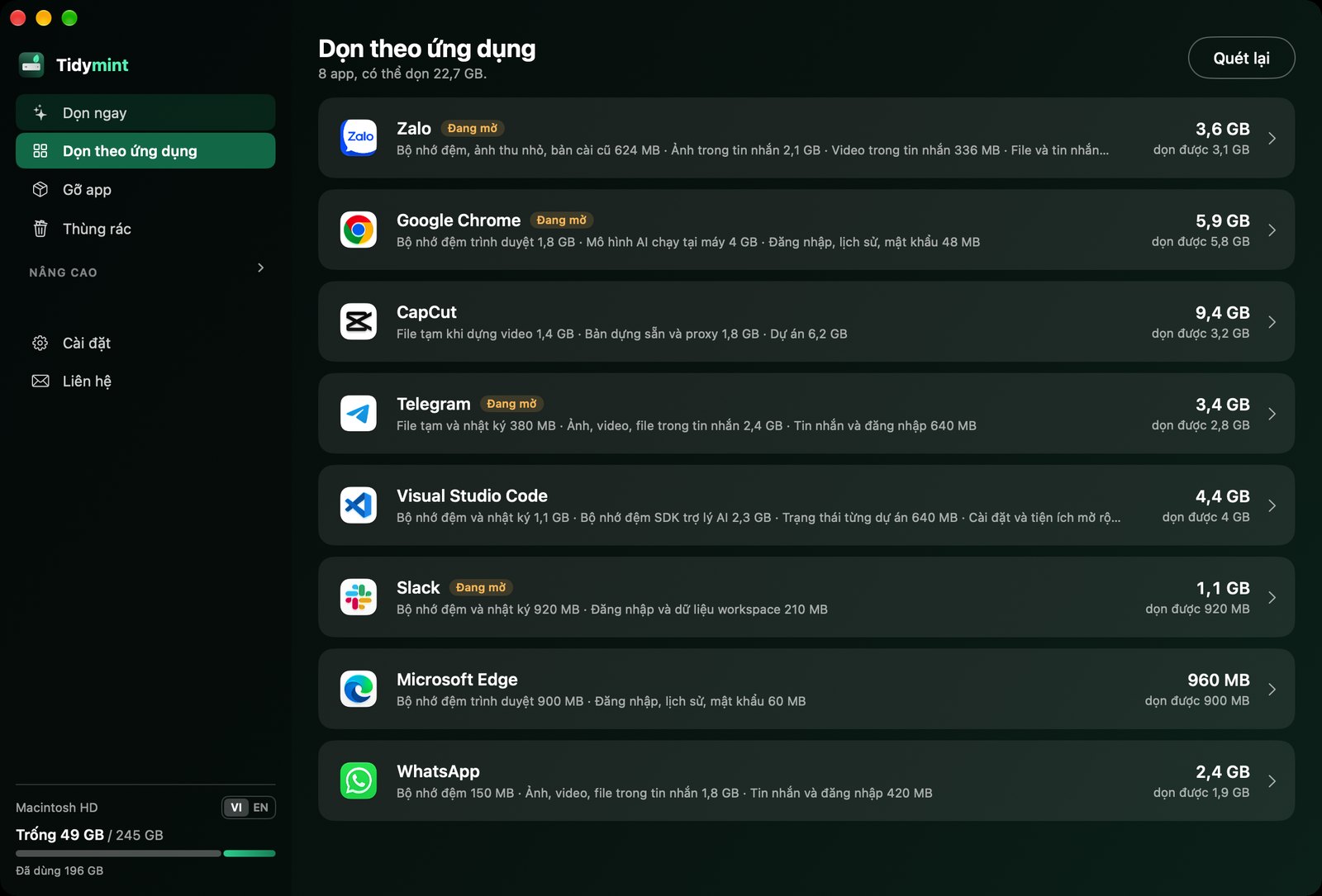
Làm tay hay dùng Tidymint?
| Làm tay | Tidymint | |
|---|---|---|
| Tốc độ | Mở từng thư mục ẩn, gõ lệnh trong Terminal | Một lần quét, kết quả chia nhóm theo dung lượng |
| Nhìn tổng quát | Mỗi lần chỉ thấy một thư mục | Bản đồ ổ đĩa cho thấy cả ổ, thư mục nào nặng nhất |
| Hiểu cấu trúc máy | Tên thư mục khó hiểu như Caches, DerivedData | Ghi chú dễ hiểu cho các thư mục hay gặp |
| Không lo xoá nhầm | Xoá nhầm là mất, không có đường lùi | Chọn sẵn phần an toàn, phần còn lại bạn tự quyết, luôn vào Thùng rác, có thể hoàn tác |
| Chi phí | Miễn phí, tốn thời gian | Miễn phí, mã nguồn mở |

Dọn Mac miễn phí, hợp pháp
Tidymint miễn phí, mã nguồn mở, có tiếng Việt. Mọi thứ luôn vào Thùng rác trước, bạn tự quyết.
Zalo có tự dọn không?
Có, và nên thử trước khi dọn tay. Trong Zalo trên Mac, vào Cài đặt › Quản lý dữ liệu. Màn hình Dữ liệu Zalo chia dữ liệu làm ba phần:
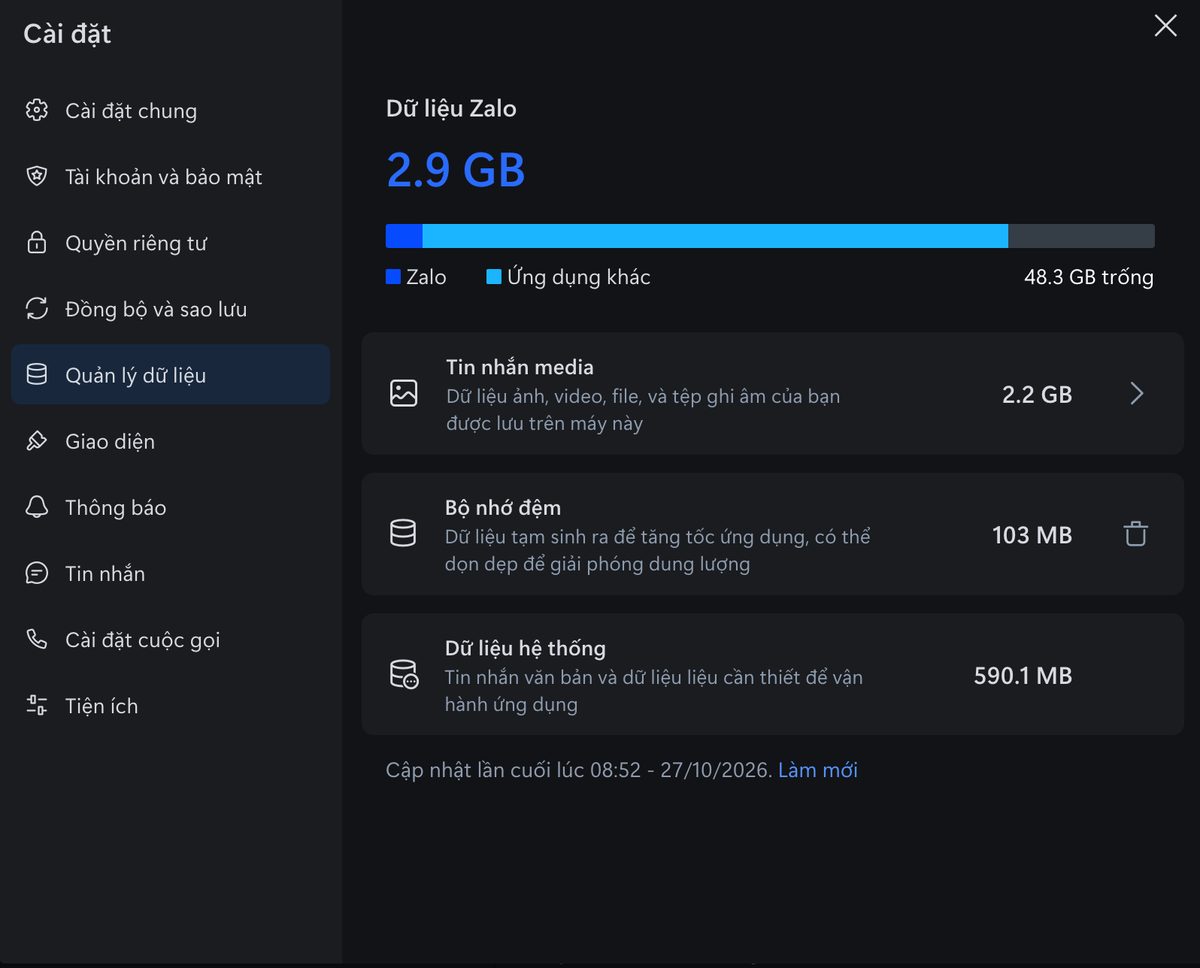
- Tin nhắn media (ảnh, video, file, ghi âm lưu trên máy): bấm mũi tên để xoá theo từng cuộc trò chuyện. Đây là phần nặng nhất, trùng với thư mục
mediaở trên. - Bộ nhớ đệm: bấm biểu tượng thùng rác là xoá ngay, không mất gì.
- Dữ liệu hệ thống (tin nhắn văn bản và dữ liệu để app chạy): không xoá được ở đây, và cũng không nên.
Hai điểm Zalo chưa làm: không cho xem ảnh nào cũ, ảnh nào nặng để chọn, và xoá là xoá hẳn, không qua Thùng rác. Muốn chọn theo tháng và có đường lùi thì dọn tay theo bảng ở trên, hoặc dùng Tidymint.
Câu hỏi thường gặp
Xoá cả thư mục ZaloData có sao không?
Mất toàn bộ tin nhắn, ảnh và file đã lưu trên máy này, và phải đăng nhập lại. Chỉ nên xoá các thư mục bộ nhớ đệm như hướng dẫn.
Xoá bộ nhớ đệm Zalo có phải đăng nhập lại không?
Không. Thông tin đăng nhập nằm ngoài các thư mục cache. Chỉ xoá cả ZaloData mới phải đăng nhập lại.
Dữ liệu hệ thống giảm bao nhiêu sau khi dọn Zalo?
Đúng bằng phần bạn đã xoá, sau khi Đổ Thùng rác và khởi động lại máy để macOS tính lại.
Zalo Web có chiếm nhiều như vậy không?
Không. Bản web lưu trong bộ nhớ đệm trình duyệt, xoá cache trình duyệt là hết.
Xoá trong Cài đặt › Quản lý dữ liệu của Zalo có lấy lại được không?
Không. Zalo xoá thẳng, không qua Thùng rác. Ảnh cần giữ thì lưu ra ngoài trước.
Dọn Zalo bằng Tidymint có mất tin nhắn không?
Không. Tidymint khoá mục tin nhắn và đăng nhập, không bao giờ chọn. Ảnh trong tin nhắn thì để bạn tự chọn theo tháng, và mọi thứ chỉ chuyển vào Thùng rác.
Làm tay hay dùng Tidymint?
| Làm tay | Tidymint | |
|---|---|---|
| Tốc độ | Mở từng thư mục ẩn, gõ lệnh trong Terminal | Một lần quét, kết quả chia nhóm theo dung lượng |
| Nhìn tổng quát | Mỗi lần chỉ thấy một thư mục | Bản đồ ổ đĩa cho thấy cả ổ, thư mục nào nặng nhất |
| Hiểu cấu trúc máy | Tên thư mục khó hiểu như Caches, DerivedData | Ghi chú dễ hiểu cho các thư mục hay gặp |
| Không lo xoá nhầm | Xoá nhầm là mất, không có đường lùi | Chọn sẵn phần an toàn, phần còn lại bạn tự quyết, luôn vào Thùng rác, có thể hoàn tác |
| Chi phí | Miễn phí, tốn thời gian | Miễn phí, mã nguồn mở |
Dọn Mac miễn phí, hợp pháp
Tidymint miễn phí, mã nguồn mở, có tiếng Việt. Mọi thứ luôn vào Thùng rác trước, bạn tự quyết.
Nguồn tham khảo
- Apple: Tìm hiểu dung lượng lưu trữ trên máy Mac (Dữ liệu hệ thống)
- VOZ: Zalo ngốn nhiều dung lượng của máy quá (3/2024)
