Trang chủ › Mac tự đầy ổ
Vì sao Mac tự đầy ổ dù bạn không tải gì, và cách chặn
Mac tự tăng vài GB trong khi bạn không làm gì thường là do một trong sáu chỗ: snapshot Time Machine, bộ nhớ đệm app và trình duyệt, bản sao lưu iPhone/iPad, file đính kèm Mail và Tin nhắn, đồ lập trình (Xcode, Docker, node_modules) hoặc model AI tải về. Bài này chỉ cách tìm xem máy bạn đang phình ở đâu và chặn nó quay lại, không xoá nhầm thứ cần giữ.
Vì sao ổ tăng khi bạn không làm gì
macOS và các app ghi file liên tục mà không hỏi: mỗi giờ một snapshot trước khi sao lưu, mỗi trang web một bộ nhớ đệm, mỗi ảnh bạn mở trong Tin nhắn một bản sao. Phần lớn rơi vào Dữ liệu hệ thống (máy cũ gọi là Khác), cái túi mà mục Dung lượng trong Cài đặt không giải thích được. Vì thế con số cứ leo lên trong khi thư mục Tài liệu vẫn y nguyên.
Tin tốt: gần như toàn bộ đều tự tạo lại được, hoặc là bản sao của thứ bạn vẫn còn ở chỗ khác, nên bỏ đi không mất gì.
Tin xấu: phải biết chỗ mà tìm, vì Finder giấu hầu hết các thư mục này.
Truy tìm thủ phạm
- Mở menu Apple › Cài đặt hệ thống › Cài đặt chung › Dung lượng, ghi lại số của Dữ liệu hệ thống. Hôm sau xem lại. Lệch vài GB thì thủ phạm là một trong sáu mục dưới.
- Trong Finder bấm Shift+Cmd+G, gõ
~/Library, Enter. Chuyển sang xem dạng danh sách, sắp theo dung lượng (Hiển thị › Hiện tuỳ chọn hiển thị › Tính toán tất cả kích cỡ).Caches,Application SupportvàContainersthường đứng đầu. - Trong Terminal,
tmutil listlocalsnapshots /liệt kê snapshot Time Machine. Nhiều hơn hai ba dòng là chúng đang giữ chỗ.
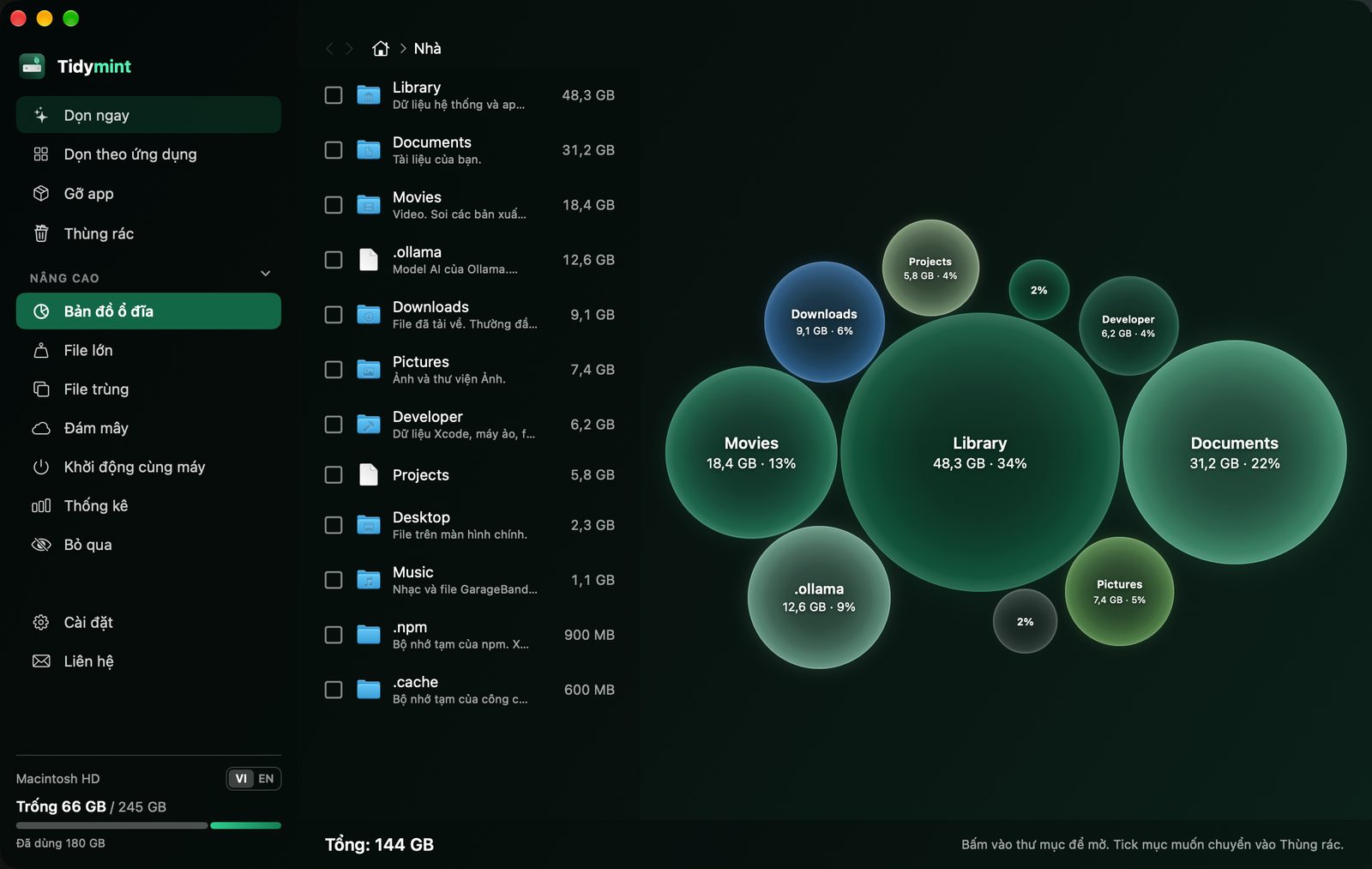
Tidymint có trang Bản đồ ổ đĩa vẽ trực quan mỗi thư mục thành một quả bóng to nhỏ theo dung lượng thật, kèm chú thích dễ hiểu cho các thư mục hay gặp, và trang Thống kê vẽ biểu đồ dung lượng trống theo từng ngày (7, 30 hay 90 ngày), nên bạn thấy ngay ổ bắt đầu tụt từ hôm nào mà không phải ghi số ra giấy. App miễn phí, mã nguồn mở.
Snapshot Time Machine
- Là gì: khi bật sao lưu tự động, Time Machine chụp snapshot ổ khởi động khoảng mỗi giờ, mỗi bản giữ tối đa 24 giờ, giữ thêm một bản của lần sao lưu thành công gần nhất và một bản trước mỗi lần cập nhật macOS. macOS tự xoá khi cần chỗ, Finder không hiện.
- Nhận ra:
tmutil listlocalsnapshots /ra nhiều ngày, hoặc mục Dung lượng ghi "Time Machine" hay "Sao lưu" là một khoản lớn. - Sửa: thường không cần làm gì, vì macOS tự giải phóng chỗ này khi cần. Muốn bỏ ngay theo cách Apple hướng dẫn: tắt Sao lưu tự động trong cài đặt Time Machine, đợi vài phút rồi bật lại. Người quen Terminal có thể gõ
tmutil thinlocalsnapshots / 999999999999 4.
Bộ nhớ đệm tự tạo lại
- Là gì:
~/Library/Cachesvà thư mục riêng của từng app trong~/Library/Application Support. Trình duyệt, Slack, Discord, Spotify, Zalo, Notion và nói chung app viết bằng Electron là thủ phạm quen; riêng trình duyệt đã 2–5 GB. - Nhận ra: thư mục mang tên app hoặc mã app (
com.google.Chrome,com.spotify.client) to và nội dung bên trong đã vài ngày tuổi. - Sửa: thoát app, chuyển thư mục cache vào Thùng rác, mở lại app. App tự tạo lại phần cần. Không đụng
Database,.db,.sqlitehayPreferences, đó là chỗ chứa đăng nhập và tin nhắn. Một số app có nút riêng: Chrome › Xoá dữ liệu duyệt web, Spotify › Cài đặt › Lưu trữ, Zalo › Cài đặt › Quản lý dữ liệu.
Sao lưu iPhone, iPad
- Là gì: mỗi lần sao lưu thiết bị vào Mac, một bản đầy đủ nằm ở
~/Library/Application Support/MobileSync/Backup. Một bản sao lưu điện thoại 10–100 GB, và máy cũ đã bán vẫn để bản sao lưu lại mãi. - Nhận ra: mục Dung lượng ghi "Tệp iOS", hoặc thư mục trên rất to.
- Sửa: trong Finder chọn thiết bị ở thanh bên, bấm Quản lý bản sao lưu, xoá bản của máy không còn dùng. Giữ bản mới nhất của máy đang dùng.
Đính kèm Mail và Tin nhắn
- Là gì: Mail tải mọi file đính kèm của mọi tài khoản vào
~/Library/Mail; Tin nhắn giữ mọi ảnh, video ai gửi cho bạn trong~/Library/Messages/Attachments. Cả hai lớn dần từng ngày và không bao giờ tự co lại. - Sửa: Mail › Cài đặt › Tài khoản › tài khoản của bạn › Tải tệp đính kèm: chọn Gần đây hoặc Không, rồi Hộp thư › Xoá các mục đã xoá. Với Tin nhắn, trong mục Dung lượng mở Tin nhắn và xoá các đính kèm lớn ở đó, hoặc đặt Cài đặt › Cài đặt chung › Giữ tin nhắn trong một năm (lưu ý: tuỳ chọn này xoá luôn các cuộc trò chuyện cũ hơn một năm, không chỉ file). App dọn máy phải để yên hai thư mục này, Tidymint làm đúng vậy.
Đồ lập trình
- Là gì:
DerivedDatacủa Xcode, máy ảo iOS và file hỗ trợ thiết bị cũ (~/Library/Developer, có thể lên hàng chục GB); file ổ đĩa duy nhất của Docker Desktop chỉ có phình không co;node_modulestrong mọi dự án; bộ nhớ đệm Homebrew, npm, pip. - Sửa: Xcode › Settings › Locations › DerivedData, xoá thư mục;
xcrun simctl delete unavailable; Docker › Settings › Resources › Disk image size, rồidocker system prune;npm cache clean --force,brew cleanup.node_modulescủa dự án vài tháng không mở thì bỏ được,npm installlà có lại.
Model AI và app tạo ảnh
- Là gì: Ollama cất mọi model bạn từng tải trong
~/.ollama(4–40 GB mỗi cái); Hugging Face đệm file tải về ở~/.cache/huggingface; các app Stable Diffusion giữ checkpoint và mọi ảnh đã tạo. Ít thứ nào trong số này hiện tên dễ hiểu ở mục Dung lượng. - Sửa:
ollama listrồiollama rm <model>với model không dùng nữa; xoá mục cũ trong cache Hugging Face; chuyển ảnh đã tạo ra ổ ngoài. Đây là nhóm thư mục làm nhiều người bất ngờ nhất, nên Bản đồ ổ đĩa của Tidymint gọi tên chúng rõ ràng.
Làm tay hay dùng Tidymint?
| Làm tay | Tidymint | |
|---|---|---|
| Tốc độ | Mở từng thư mục ẩn, gõ lệnh trong Terminal | Một lần quét, kết quả chia nhóm theo dung lượng |
| Nhìn tổng quát | Mỗi lần chỉ thấy một thư mục | Bản đồ ổ đĩa cho thấy cả ổ, thư mục nào nặng nhất |
| Hiểu cấu trúc máy | Tên thư mục khó hiểu như Caches, DerivedData | Ghi chú dễ hiểu cho các thư mục hay gặp |
| Không lo xoá nhầm | Xoá nhầm là mất, không có đường lùi | Chọn sẵn phần an toàn, phần còn lại bạn tự quyết, luôn vào Thùng rác, có thể hoàn tác |
| Chi phí | Miễn phí, tốn thời gian | Miễn phí, mã nguồn mở |

Dọn Mac miễn phí, hợp pháp
Tidymint miễn phí, mã nguồn mở, có tiếng Việt. Mọi thứ luôn vào Thùng rác trước, bạn tự quyết.
Tìm thủ phạm nhanh với Tidymint
Sáu chỗ ở trên là đúng những thư mục Tidymint quét: Dọn ngay gom bộ nhớ đệm, nhật ký, file cài đặt cũ thành từng nhóm có nhãn an toàn và chỉ dọn khi bạn bấm; Bản đồ ổ đĩa vẽ snapshot, sao lưu iPhone, thư mục Xcode, Docker, Ollama thành bóng to nhỏ kèm chú thích; Dọn theo ứng dụng cho thấy Zalo, Chrome, CapCut giữ gì, ảnh và video Zalo xếp theo tháng. Mọi thứ chỉ vào Thùng rác, có Hoàn tác. Miễn phí, mã nguồn mở, tiếng Việt.
Để ổ không đầy lại
- Khởi động lại mỗi tuần. macOS dọn file tạm và phần "có thể xoá" khi khởi động lại.
- Đổ Thùng rác. File trong Thùng rác vẫn tính dung lượng. Finder › Cài đặt › Nâng cao › Xoá các mục khỏi Thùng rác sau 30 ngày sẽ làm hộ bạn.
- Đặt giới hạn ở app nào cho phép: đính kèm Mail để Gần đây, Tin nhắn giữ một năm, Docker giới hạn file ổ đĩa, Spotify giới hạn cache.
- Mỗi tháng xem một lần. Năm phút nhìn bản đồ ổ đĩa đỡ hơn một lần hoảng khi hiện "ổ đĩa sắp đầy".
Lỡ "dọn dẹp" quá tay? Đừng lo, Tidymint chỉ chuyển dữ liệu thừa vào Thùng rác, mọi thứ vẫn hoàn tác được nếu bạn đổi ý.
Câu hỏi thường gặp
Ổ Mac cứ tăng dần có phải virus không?
Gần như không bao giờ. Phần tăng đến từ snapshot, bộ nhớ đệm, sao lưu và nhật ký mà macOS cùng app bình thường tự ghi. Quét bảo mật không hại gì, nhưng cách sửa là quản lý các thư mục đó, không phải cài diệt virus.
Sao Dữ liệu hệ thống tự lên xuống?
macOS tạo snapshot Time Machine mỗi giờ và xoá khi cần chỗ, đồng thời dọn cache khi ổ chật. Con số bạn thấy là mục tiêu di động, nên so hai ngày cách nhau hữu ích hơn nhìn một lần.
Xoá cả thư mục Caches được không?
Chuyển ~/Library/Caches vào Thùng rác nhìn chung an toàn, app tự tạo lại. Lần mở đầu sẽ chậm hơn và một số app mất nội dung ngoại tuyến. Tuyệt đối không xoá tay /System hay /private/var.
Dọn các thư mục này có mất ảnh hay tài liệu không?
Không. Tài liệu, Màn hình chính, Ảnh và thư viện Ảnh nằm riêng. Các thư mục trong bài chứa bản sao, bộ nhớ đệm và sao lưu. Tránh xa cơ sở dữ liệu của Mail, Tin nhắn, thư viện Ảnh trừ khi dùng đúng cài đặt của app.
Tidymint có tự sửa chuyện này không?
Tidymint tìm các thư mục, gắn nhãn từng nhóm an toàn, cần xem hay khoá, và chuyển phần bạn tick vào Thùng rác, có Hoàn tác. Không chạy ngầm, không tự xoá.
Làm tay hay dùng Tidymint?
| Làm tay | Tidymint | |
|---|---|---|
| Tốc độ | Mở từng thư mục ẩn, gõ lệnh trong Terminal | Một lần quét, kết quả chia nhóm theo dung lượng |
| Nhìn tổng quát | Mỗi lần chỉ thấy một thư mục | Bản đồ ổ đĩa cho thấy cả ổ, thư mục nào nặng nhất |
| Hiểu cấu trúc máy | Tên thư mục khó hiểu như Caches, DerivedData | Ghi chú dễ hiểu cho các thư mục hay gặp |
| Không lo xoá nhầm | Xoá nhầm là mất, không có đường lùi | Chọn sẵn phần an toàn, phần còn lại bạn tự quyết, luôn vào Thùng rác, có thể hoàn tác |
| Chi phí | Miễn phí, tốn thời gian | Miễn phí, mã nguồn mở |
Dọn Mac miễn phí, hợp pháp
Tidymint miễn phí, mã nguồn mở, có tiếng Việt. Mọi thứ luôn vào Thùng rác trước, bạn tự quyết.
Nguồn tham khảo
- Apple: Giải phóng dung lượng lưu trữ trên máy Mac
- Apple: Giới thiệu về snapshot cục bộ của Time Machine
- Apple: Định vị và quản lý bản sao lưu iPhone, iPad
