Trang chủ › Cài đặt từng bước
Cài Tidymint trên Mac, từng bước có ảnh
Tidymint chưa được Apple công chứng, nên lần đầu mở macOS sẽ chặn và bạn phải bấm Vẫn mở (Open Anyway) trong Cài đặt hệ thống › Quyền riêng tư & Bảo mật, mục Bảo mật ở giữa trang. Cả quy trình mất khoảng 2 phút và chỉ làm một lần. Ảnh chụp trên macOS tiếng Anh; máy tiếng Việt có cùng vị trí, tên mục dịch trong ngoặc.
Bước 1: Tải và giải nén
Bấm Tải Tidymint. File Tidymint.zip (khoảng 3 MB) nằm trong thư mục Downloads. Nhấp đúp file zip, macOS tự giải nén ra app Tidymint ngay cạnh.

Bước 2: Kéo vào Ứng dụng
Kéo Tidymint từ Downloads vào thư mục Ứng dụng (Applications) ở thanh bên Finder. Để ở Downloads cũng chạy được, nhưng vào Ứng dụng thì Spotlight tìm thấy, Dock giữ được, và không bị xoá nhầm khi dọn Downloads. File zip xoá được sau khi kéo xong.

Bước 3: Mở lần đầu, bấm Xong
Nhấp đúp Tidymint trong Ứng dụng. macOS hiện hộp "Tidymint" Not Opened (không mở được) vì app chưa được Apple công chứng. Bấm Done (Xong). Đừng bấm Move to Trash.

Bước 4: Bấm Vẫn mở
Mở Cài đặt hệ thống › Quyền riêng tư & Bảo mật (System Settings › Privacy & Security). Kéo tới tiêu đề Bảo mật (Security), nằm ở khoảng giữa trang, ngay dưới dòng Allow applications from. Dòng "Tidymint" was blocked to protect your Mac có nút Open Anyway (Vẫn mở). Bấm vào.

Bước 5: Xác nhận và nhập mật khẩu
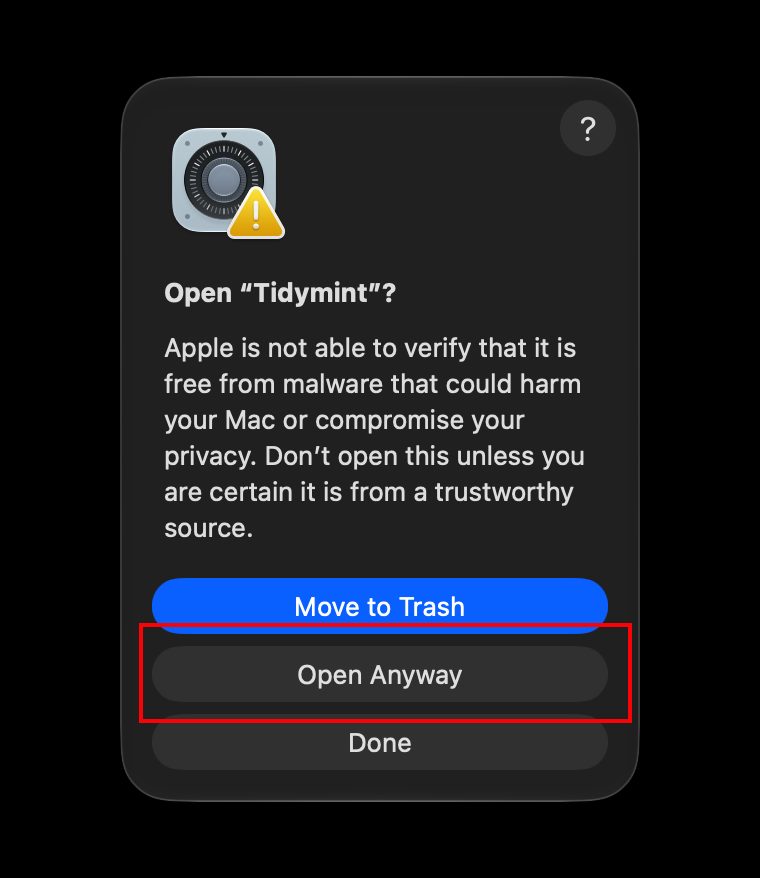
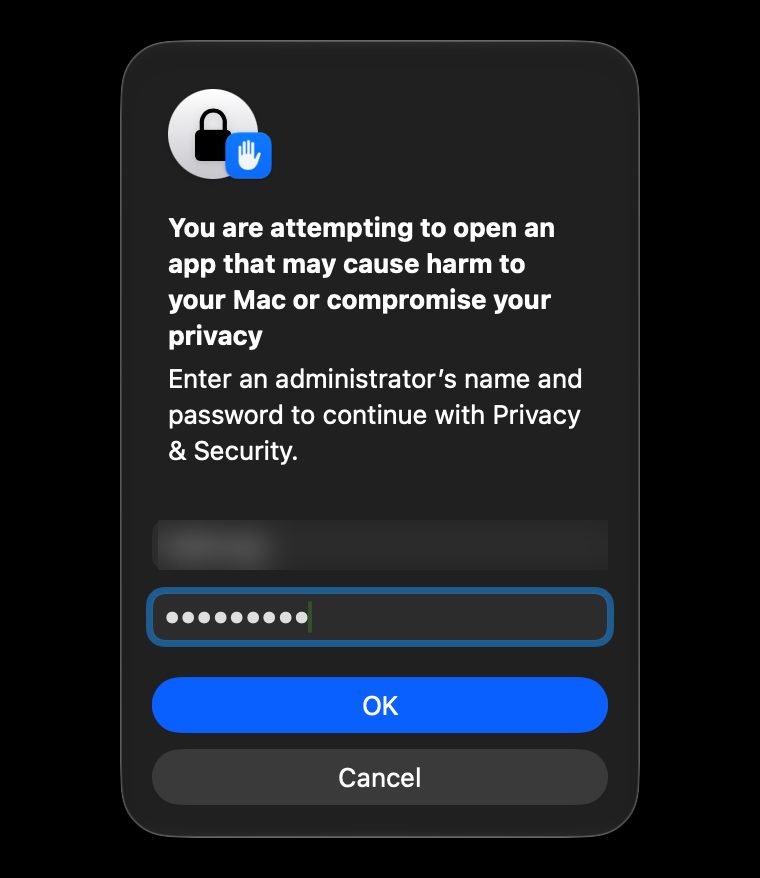
macOS hỏi lại một lần nữa: Open "Tidymint"?. Bấm Open Anyway (nút ở giữa, không phải nút xanh Move to Trash). Sau đó nhập mật khẩu máy hoặc dùng Touch ID, bấm OK. Tidymint mở lên. Từ lần sau nhấp đúp là chạy, không hỏi nữa.
Bước 6: Cấp quyền Truy cập toàn bộ ổ đĩa
Bước này không bắt buộc, nhưng thiếu thì Mail, Tin nhắn và một phần thư mục Library sẽ hiện trống khi quét. Trong Quyền riêng tư & Bảo mật, kéo lên danh sách quyền riêng tư (nửa trên của trang), bấm Full Disk Access (Truy cập toàn bộ ổ đĩa). Nhanh hơn: gõ "Full Disk" vào ô tìm kiếm góc trên trái cửa sổ Cài đặt.
Tìm dòng Tidymint, gạt công tắc sang bật. Chưa có dòng này thì bấm + ở cuối danh sách, chọn Tidymint trong Ứng dụng, bấm Mở. Nếu Tidymint đang mở, macOS sẽ yêu cầu thoát và mở lại app, bấm đồng ý.

Tidymint chỉ dùng quyền này để đo dung lượng và chuyển file vào Thùng rác. App chạy không cần mạng và không gửi gì ra ngoài máy, xem chính sách riêng tư.

Dọn Mac miễn phí, hợp pháp
Tidymint miễn phí, mã nguồn mở, có tiếng Việt. Mọi thứ luôn vào Thùng rác trước, bạn tự quyết.
Cập nhật bản mới
Có bản mới, Tidymint hiện một dòng báo kèm nút Tải về trong Cài đặt (app kiểm tra mỗi ngày một lần, hoặc bấm Kiểm tra ngay). Cập nhật chỉ mất khoảng một phút:
- Thoát Tidymint. Tải Tidymint.zip, mở ra, kéo Tidymint vào Ứng dụng và bấm Thay thế.
- Mở app. macOS chặn một lần như bước 3, làm lại bước 3 đến 5: bấm Xong, vào Quyền riêng tư & Bảo mật bấm Vẫn mở, nhập mật khẩu.
Không cần cấp lại quyền Truy cập toàn bộ ổ đĩa. Cài đặt, giao diện, thư mục dự án và danh sách bỏ qua vẫn giữ nguyên.
Không thấy nút Vẫn mở?
- Nút chỉ hiện một lúc sau khi macOS vừa chặn. Nhấp đúp Tidymint lần nữa, bấm Done, rồi quay lại Quyền riêng tư & Bảo mật.
- Nút nằm ở mục Bảo mật giữa trang, không phải cuối trang.
- Máy công ty có thể bị quản trị viên khoá mục này; khi đó hỏi IT.
Câu hỏi thường gặp
Sao macOS lại chặn Tidymint?
Tidymint chưa mua tài khoản nhà phát triển Apple (99 USD/năm) để công chứng. Mọi app chưa công chứng đều bị chặn kiểu này. Mã nguồn công khai trên GitHub để ai cũng kiểm tra được.
Bấm Vẫn mở có nguy hiểm không?
Bạn đang cho phép một app cụ thể, không tắt bảo vệ của máy. Chỉ bấm với app tải từ trang chính thức tidymint.app hoặc GitHub của dự án.
Máy tiếng Việt thì các nút tên gì?
Quyền riêng tư và Bảo mật, mục Bảo mật, nút Vẫn mở, hộp thoại Mở, Truy cập toàn bộ ổ đĩa. Vị trí giống hệt ảnh.
Cập nhật bản mới có phải làm lại không?
Có, mỗi bản tải mới đều bị chặn một lần cho tới khi app được công chứng. Làm lại bước 3 đến 5, mất khoảng một phút. Quyền Truy cập toàn bộ ổ đĩa và cài đặt vẫn giữ nguyên.
Không cấp Truy cập toàn bộ ổ đĩa thì sao?
App vẫn chạy và dọn được bộ nhớ đệm, file lớn, file trùng trong thư mục người dùng. Chỉ các thư mục được macOS bảo vệ như Mail, Tin nhắn hiện trống. Lần quét đầu, macOS sẽ hỏi riêng quyền vào Desktop, Documents, Downloads, bấm Cho phép là được; app cũng hiện một dải nhắc trên trang chủ kèm nút mở thẳng mục cài đặt này.
Dọn Mac miễn phí, hợp pháp
Tidymint miễn phí, mã nguồn mở, có tiếng Việt. Mọi thứ luôn vào Thùng rác trước, bạn tự quyết.
