Trang chủ › Xoá ứng dụng trên MacBook
Cách xoá ứng dụng trên MacBook sạch hoàn toàn
Cách chuẩn của Apple: thoát app, tìm app trong Finder › Ứng dụng, dùng trình gỡ cài đặt riêng nếu app có, nếu không thì kéo app vào Thùng rác rồi đổ Thùng rác. Nhưng cách này thường để lại cài đặt, bộ nhớ đệm và dữ liệu trong thư mục Thư viện. Muốn gỡ sạch, hãy dọn thêm các thư mục đó, hoặc dùng Tidymint (miễn phí, tiếng Việt) để tìm giúp.
Cách 1: Xoá bằng Finder (cách của Apple)
- Thoát app đang mở (nhấn Cmd+Q). Nếu app có biểu tượng trên thanh menu, thoát cả ở đó.
- Mở Finder, chọn Ứng dụng (Applications) ở thanh bên.
- Kéo app vào Thùng rác, hoặc chọn app rồi vào Tệp › Chuyển vào Thùng rác. Nếu được hỏi, nhập mật khẩu máy.
- Đổ Thùng rác (Finder › Đổ Thùng rác) để lấy lại dung lượng thật sự.
Apple lưu ý: xoá app không xoá tài liệu bạn đã tạo bằng app đó, và không hủy gói thuê bao đã mua trong app. Thuê bao phải hủy riêng trong App Store hoặc trên trang của hãng.
Cách 2: Dùng trình gỡ cài đặt của app
Một số app lớn có trình gỡ riêng, ví dụ bộ Adobe, Microsoft Office, phần mềm diệt virus, driver máy in. Tìm file tên Uninstall hoặc Uninstaller trong thư mục của app, hoặc mục gỡ cài đặt trong phần Cài đặt của app.
Apple khuyên đây là cách tốt nhất nếu app có, vì trình gỡ xoá được cả mục khởi động cùng máy, tiện ích mở rộng và dữ liệu nằm ở nơi khác.
Lưu ý trên macOS 26 Tahoe
Trên các bản macOS cũ, bạn có thể vào Launchpad, giữ biểu tượng app đến khi rung rồi bấm dấu X. Từ macOS 26 Tahoe, Launchpad được gộp vào Spotlight và không còn nút xoá app. Vì vậy trên macOS 26, hãy dùng Finder (cách 1) hoặc trình gỡ cài đặt (cách 2). Không biết máy mình bản nào thì vào menu Apple › Giới thiệu về máy Mac này.
Dọn phần sót lại cho sạch
Kéo app vào Thùng rác chỉ xoá file app chính. Các file app tạo ra trong lúc dùng vẫn nằm lại trong thư mục Thư viện (Library) của bạn, có app để lại vài GB.
Để mở: trong Finder bấm Đi › Đi tới thư mục (Shift+Cmd+G), gõ ~/Library. Phần sót lại thường nằm ở:
| Thư mục | Chứa gì |
|---|---|
~/Library/Application Support | Dữ liệu app (thường lớn nhất) |
~/Library/Caches | Bộ nhớ đệm |
~/Library/Preferences | File cài đặt (đuôi .plist) |
~/Library/Containers | Dữ liệu của app tải từ App Store |
~/Library/Saved Application State | Trạng thái cửa sổ đã lưu |
~/Library/LaunchAgents | Mục tự chạy cùng máy |
Chỉ chuyển vào Thùng rác những thư mục mang đúng tên app hoặc tên hãng (ví dụ com.spotify.client). Không chắc thì để lại. Đừng xoá cả thư mục Library.
Cách 3: Gỡ sạch bằng Tidymint (miễn phí)
Dò tay từng thư mục khá mất công và dễ nhầm. Tidymint tự tìm phần sót lại giúp bạn:
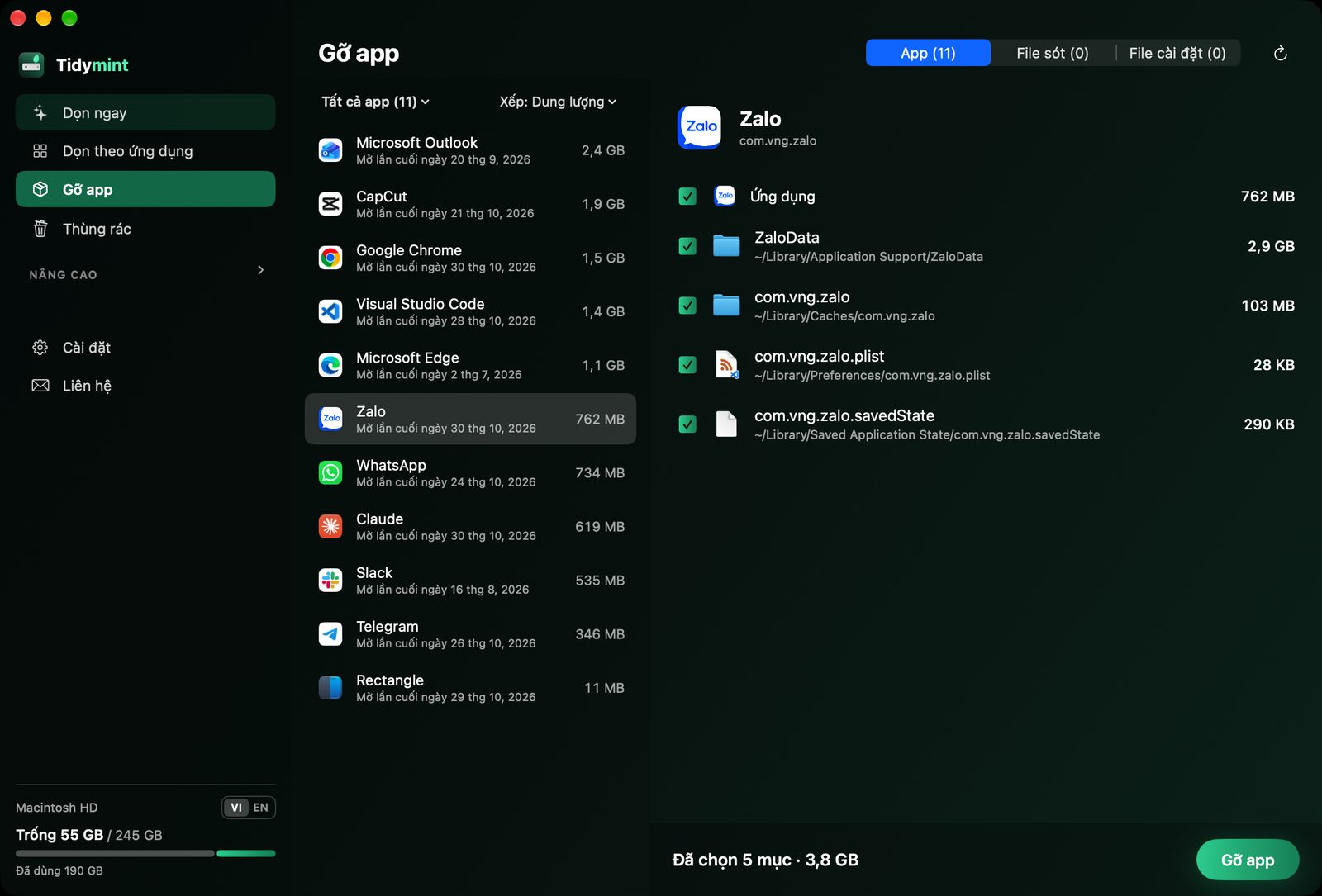
- Tidymint (miễn phí, mã nguồn mở, tiếng Việt): mục Gỡ app liệt kê app kèm bộ nhớ đệm, cài đặt, nhật ký, trạng thái đã lưu. Chỉ chọn sẵn file khớp đúng mã app (bundle id); file khớp theo tên hoặc có cơ sở dữ liệu bên trong thì để bạn tự quyết, tránh xoá nhầm dữ liệu như hộp thư hay ghi chú. Có thêm tab tìm phần sót lại của app đã xoá từ trước và file cài đặt cũ. App cài từ App Store hay cài cho mọi tài khoản cũng gỡ được: macOS hỏi mật khẩu quản trị trong hộp thoại của macOS, Tidymint không thấy mật khẩu. Mọi thứ chỉ chuyển vào Thùng rác; đổi ý thì bấm Hoàn tác, app và file đi kèm quay về chỗ cũ.
- AppCleaner (miễn phí) và Pearcleaner (miễn phí, mã nguồn mở): kéo app vào cửa sổ, app liệt kê các file liên quan để bạn chọn xoá.
Làm tay hay dùng Tidymint?
| Làm tay | Tidymint | |
|---|---|---|
| Tốc độ | Mở từng thư mục ẩn, gõ lệnh trong Terminal | Một lần quét, kết quả chia nhóm theo dung lượng |
| Nhìn tổng quát | Mỗi lần chỉ thấy một thư mục | Bản đồ ổ đĩa cho thấy cả ổ, thư mục nào nặng nhất |
| Hiểu cấu trúc máy | Tên thư mục khó hiểu như Caches, DerivedData | Ghi chú dễ hiểu cho các thư mục hay gặp |
| Không lo xoá nhầm | Xoá nhầm là mất, không có đường lùi | Chọn sẵn phần an toàn, phần còn lại bạn tự quyết, luôn vào Thùng rác, có thể hoàn tác |
| Chi phí | Miễn phí, tốn thời gian | Miễn phí, mã nguồn mở |

Dọn Mac miễn phí, hợp pháp
Tidymint miễn phí, mã nguồn mở, có tiếng Việt. Mọi thứ luôn vào Thùng rác trước, bạn tự quyết.
App không xoá được thì làm sao
- Báo "đang được dùng": thoát hẳn app, kể cả biểu tượng trên thanh menu. Vẫn không được thì khởi động lại máy rồi thử lại.
- App của Apple như Mail, Nhạc, Sách, Ghi chú, Bản đồ: là một phần của macOS nên không xoá được, và cũng không nên xoá.
- App vẫn tự chạy sau khi xoá: còn mục khởi động trong
~/Library/LaunchAgentshoặc Cài đặt hệ thống › Cài đặt chung › Mục đăng nhập. Tắt hoặc xoá mục đó.
Câu hỏi thường gặp
Kéo app vào Thùng rác đã xoá hết chưa?
Chưa. Cách này chỉ xoá file app chính. Cài đặt, bộ nhớ đệm và dữ liệu của app vẫn nằm trong thư mục Thư viện (~/Library) cho đến khi bạn tự dọn hoặc dùng app gỡ cài đặt.
Xoá app trên Launchpad được không?
Trên macOS 15 trở về trước thì được với app tải từ App Store. Từ macOS 26 Tahoe, Launchpad gộp vào Spotlight và không còn nút xoá, nên hãy xoá trong Finder.
Xoá app có mất tài liệu không?
Không. Tài liệu bạn tạo bằng app vẫn giữ nguyên. Chỉ dữ liệu riêng của app (trong Thư viện) mới bị xoá nếu bạn dọn phần sót lại.
Xoá app có hủy thuê bao không?
Không. Thuê bao mua qua App Store phải hủy trong App Store › tài khoản › Đăng ký. Thuê bao mua trên web phải hủy trên trang của hãng.
Gỡ app bằng Tidymint có an toàn không?
Tidymint chỉ chuyển app và phần sót lại vào Thùng rác, nên lỡ nhầm vẫn lấy lại được. App đang chạy được đánh dấu và không chọn sẵn.
Làm tay hay dùng Tidymint?
| Làm tay | Tidymint | |
|---|---|---|
| Tốc độ | Mở từng thư mục ẩn, gõ lệnh trong Terminal | Một lần quét, kết quả chia nhóm theo dung lượng |
| Nhìn tổng quát | Mỗi lần chỉ thấy một thư mục | Bản đồ ổ đĩa cho thấy cả ổ, thư mục nào nặng nhất |
| Hiểu cấu trúc máy | Tên thư mục khó hiểu như Caches, DerivedData | Ghi chú dễ hiểu cho các thư mục hay gặp |
| Không lo xoá nhầm | Xoá nhầm là mất, không có đường lùi | Chọn sẵn phần an toàn, phần còn lại bạn tự quyết, luôn vào Thùng rác, có thể hoàn tác |
| Chi phí | Miễn phí, tốn thời gian | Miễn phí, mã nguồn mở |
Dọn Mac miễn phí, hợp pháp
Tidymint miễn phí, mã nguồn mở, có tiếng Việt. Mọi thứ luôn vào Thùng rác trước, bạn tự quyết.
