Trang chủ › Mintclip
Copy rồi vẫn tìm lại được: lịch sử clipboard trên Mac
Copy cái mới là cái cũ trên clipboard bị thay, nên thứ vừa copy hôm qua thường khó tìm lại. Từ macOS 26, Spotlight có sẵn lịch sử clipboard. Bài này chỉ cách dùng nó, rồi tới Mintclip, phần lưu lịch sử copy của Tidymint: giữ 100 mục gần nhất (Plus 500), tìm cả chữ trong ảnh, bấm là dán thẳng, bỏ qua app bạn chọn, lưu trên máy.
Cách có sẵn: lịch sử clipboard trong Spotlight (macOS 26 trở lên)
- Nhấn ⌘Space mở Spotlight.
- Bấm nút Clipboard cạnh ô tìm, hoặc nhấn ⌘4. Lần đầu có thể phải bấm Enable để bật.
- Chọn một mục rồi nhấn ⌘C (hoặc bấm nút chép cạnh mục), sau đó dán như thường.
- Xoá lịch sử: nút More cạnh ô tìm › Clear History.
Apple cũng nhắc: thông tin nhạy cảm có thể nằm trong clipboard. Máy chạy macOS 15 trở xuống thì không có mục này.
Mintclip làm thêm được gì
Spotlight đủ khi bạn chỉ cần lấy lại một đoạn chữ vừa copy. Mintclip dành cho lúc bạn copy dán cả ngày:
| Spotlight (có sẵn) | Mintclip | |
|---|---|---|
| Máy chạy được | macOS 26 trở lên | macOS 14 trở lên |
| Dán | Chọn mục, ⌘C, bấm vào chỗ cần dán rồi ⌘V | Bấm là dán thẳng vào app đang dùng, giữ định dạng |
| Mật khẩu, thứ nhạy cảm | Apple ghi: thông tin nhạy cảm có thể nằm trong lịch sử | Bỏ qua trình quản lý mật khẩu và app bạn chọn |
| Xoá | Clear History: xoá cả lịch sử | Xoá từng mục, 15 phút hay 1 giờ gần nhất, hoặc tất cả |
| Giữ bao lâu | Tối đa 7 ngày (theo MacRumors, macOS 26.1) | 100 mục gần nhất (Plus 500), hoặc tự xoá sau 1 giờ, 24 giờ, 7 ngày |
| Ảnh | Apple ghi: tìm chữ và file đã copy | Giữ ảnh, tìm cả chữ trong ảnh |
| Tìm và lọc | Ô tìm của Spotlight | Gõ để tìm, lọc theo loại, theo app, Hôm nay, 7 ngày qua |
| Đi cùng việc khác | Dùng trong Spotlight | Kéo ảnh, file sang kệ Mintdrop; ghim danh sách cạnh chỗ làm |
Khi nào nên dùng Mintclip
- Lấy lại đoạn vừa bị đè: copy một địa chỉ, rồi lỡ copy thứ khác. Mở Mintclip, địa chỉ cũ vẫn ở đó.
- Điền form nhiều ô: copy tên, số điện thoại, mã đơn từ một nơi, rồi dán từng thứ vào ô của nó.
- Tìm lại ảnh chụp màn hình đã copy hôm qua: gõ một chữ có trong ảnh là thấy.
Bật Mintclip
- Mở Tidymint, ở thanh bên chọn CÔNG CỤ › Mintclip.
- Bấm Bật Mintclip. Icon kẹp giấy hiện trên menu bar (thanh menu).
- Lần đầu Mintclip đọc clipboard, macOS hỏi có cho Tidymint dán từ app khác không. Chọn cho phép. Đổi lại sau ở
Cài đặt hệ thống › Quyền riêng tư & Bảo mật(mục Paste from Other Apps); trang Mintclip có nút mở thẳng chỗ này.
Mở danh sách: 2 cách
- Bấm icon kẹp giấy trên menu bar.
- Nhấn ⌃⌥V (Control, Option, V). Muốn phím khác: trang Mintclip, mục Phím tắt, bấm vào ô phím rồi gõ phím mới.
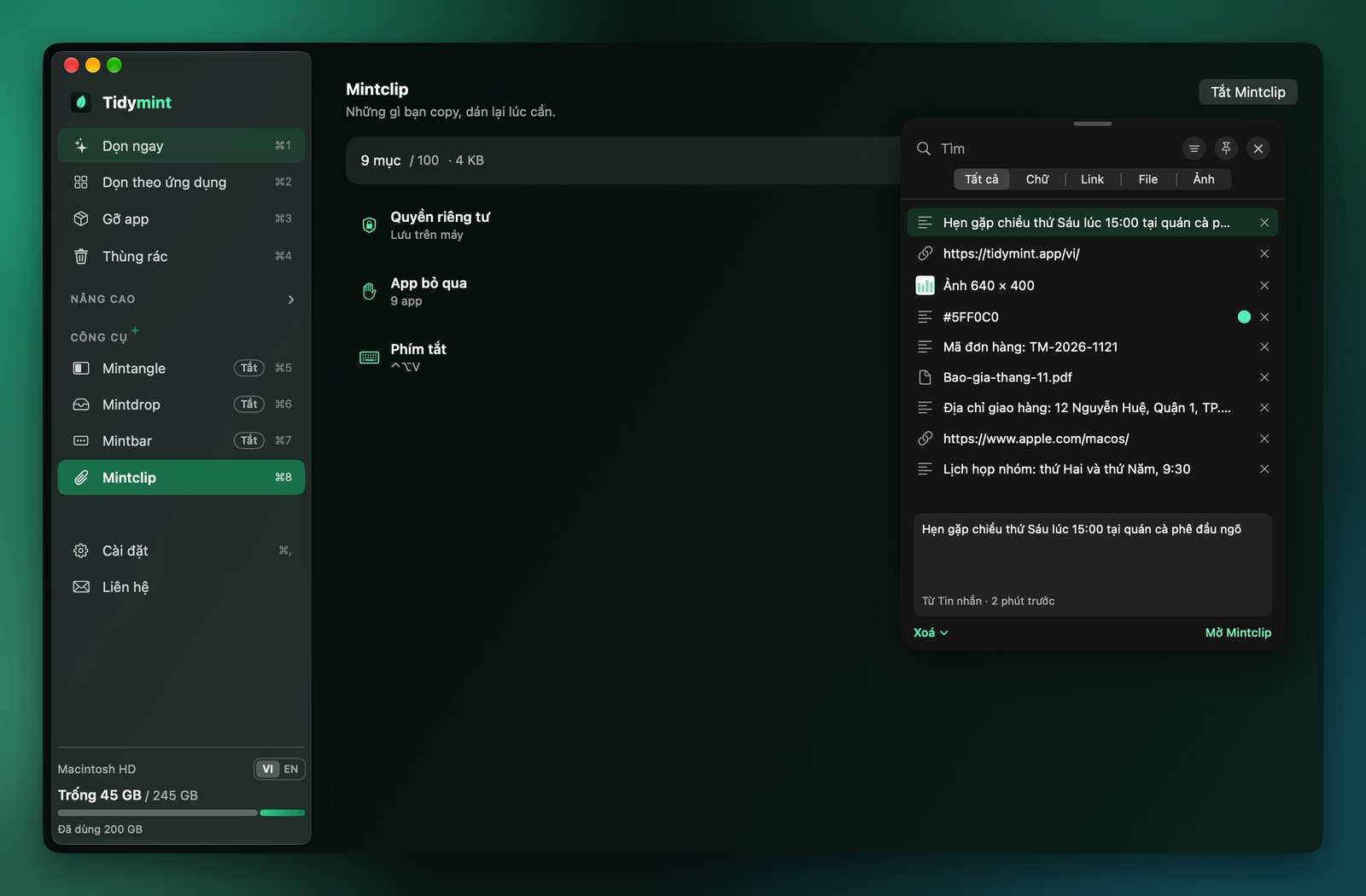
Danh sách mới nhất ở trên cùng. Bấm ra ngoài, nhấn Esc hay ⌘W là đóng. Cần mở lâu khi điền form: bấm nút ghim cạnh ô tìm, danh sách ở yên cạnh chỗ làm. Nắm gạch nhỏ ở mép trên để dời danh sách đi chỗ khác.
Tìm và lọc
- Gõ để tìm ngay khi danh sách mở. Tìm cả chữ trong ảnh: macOS đọc chữ ngay trên máy (tiếng Việt và tiếng Anh).
- Lọc theo loại: Tất cả, Chữ, Link, File, Ảnh.
- Nút lọc cạnh ô tìm: theo app đã copy, Hôm nay, 7 ngày qua.
- Mũi tên lên xuống để chọn, khung xem trước bên dưới hiện đủ nội dung, app nguồn và giờ copy.
Dán
- Bấm một mục (hoặc chọn rồi nhấn Return): Mintclip dán thẳng vào app bạn đang dùng, giữ nguyên định dạng (chữ đậm, link, màu chữ). Có Plus: giữ ⌥ rồi bấm để dán không kèm định dạng.
- Dán thẳng cần quyền Trợ năng (Accessibility) cho Tidymint. Chưa cấp thì mục được đưa lên clipboard, bạn nhấn ⌘V như thường.
- Mục là mã màu (vd
#33AA77) có chấm màu bên cạnh để nhận ra nhanh.
Kéo ra ngoài
Kéo một mục ra khỏi danh sách để thả vào chỗ khác:
- Ảnh thành một file PNG: thả vào Finder, thư email, hay kệ Mintdrop.
- Link và chữ: thả vào ô soạn thảo của app khác.
- Mục file: thả lên kệ Mintdrop để gom cùng file khác.
Mintclip giữ gì, bỏ qua gì
| Mintclip giữ | Mintclip bỏ qua |
|---|---|
| Chữ, kèm định dạng, tối đa 10.000 ký tự mỗi mục (phần dài hơn bị cắt) | Nội dung app đánh dấu là bí mật hay tạm (quy ước nspasteboard.org mà trình quản lý mật khẩu hay dùng) |
| Link | Thứ copy trong lúc bạn đang dùng Mật khẩu, 1Password, Bitwarden, KeePassXC và vài trình quản lý mật khẩu khác |
| Đường dẫn file đã copy trong Finder | App bạn thêm vào danh sách App bỏ qua |
| Ảnh (có công tắc tắt), mỗi ảnh một file chỉ tài khoản của bạn đọc được | Chữ trống |
Không phải app nào cũng đánh dấu nội dung bí mật. Copy thứ nhạy cảm từ app lạ thì xoá mục đó đi, hoặc thêm app đó vào App bỏ qua.
Xoá
- Dấu X cạnh mỗi mục: xoá mục đó.
- Menu Xoá cuối danh sách: 15 phút gần nhất, 1 giờ gần nhất, hoặc Tất cả (hỏi lại một lần).
- Trang Mintclip: Tự xoá sau 1 giờ, 24 giờ hay 7 ngày; mặc định không tự xoá theo giờ, chỉ bỏ mục cũ nhất khi đủ số mục được giữ.
- Chỉ giữ trong bộ nhớ: không ghi gì xuống ổ, tắt Tidymint là hết.
Trang Mintclip cũng cho biết lịch sử đang chiếm bao nhiêu dung lượng.
Quyền riêng tư
Lịch sử nằm trong một file trên máy, chỉ tài khoản của bạn đọc được. Những gì bạn copy không rời máy, trừ khi bạn bật đồng bộ iCloud của Plus (tắt sẵn): khi đó chúng nằm trong iCloud Drive của bạn. Không cần tài khoản Tidymint. Lịch sử không nằm trong file Sao lưu cài đặt. Chi tiết: Tidymint có gửi dữ liệu đi không.
Miễn phí và Plus
Lưu, tìm và dán lại là miễn phí. Plus dành cho lúc bạn cần dán sạch định dạng hoặc giữ nhiều hơn.
Xem thêm 4 tính năng Plus
Mintclip Plus: 3,99 USD, mua một lầnDùng thử 14 ngày, không cần thẻ. Trọn gói 5 công cụ: 10,99 USD.
Xem giá Mintclip Plus →Câu hỏi thường gặp
Mintclip có miễn phí không?
Có. Mintclip miễn phí giữ 100 mục, không hết hạn. Mintclip Plus giữ 500 mục, thêm ghim và dán không kèm định dạng.
Mintclip có lưu mật khẩu không?
Mintclip bỏ qua nội dung trình quản lý mật khẩu đánh dấu bí mật, và mọi thứ copy trong lúc bạn đang dùng các trình quản lý mật khẩu phổ biến. App không đánh dấu thì Mintclip không phân biệt được, nên bạn có thêm App bỏ qua và nút xoá 15 phút gần nhất.
Vì sao macOS hỏi quyền dán từ app khác?
Từ macOS 15.4, app đọc clipboard mà bạn không bấm Dán thì macOS hỏi trước. Mintclip cần đọc mỗi lần bạn copy, nên cần quyền này.
Phím ⌃⌥V không chạy?
Một app khác có thể đang giữ tổ hợp này, trang Mintclip sẽ báo. Đổi sang phím khác ở mục Phím tắt.


Dọn Mac miễn phí, hợp pháp
Dọn dẹp miễn phí, lõi mã nguồn mở, có tiếng Việt. Mọi thứ luôn vào Thùng rác trước, bạn tự quyết.
Nguồn tham khảo
- Apple: Tìm trong lịch sử clipboard (macOS 26)
- MacRumors: macOS 26.1 thêm lựa chọn thời gian giữ lịch sử clipboard (04/11/2025)
- Apple: NSPasteboard accessBehavior (macOS 15.4 hỏi quyền đọc clipboard)
- nspasteboard.org: quy ước đánh dấu nội dung bí mật và tạm
- Chính sách quyền riêng tư của Tidymint (PRIVACY.md)
