Trang chủ › CapCut chiếm dung lượng Mac
CapCut chiếm dung lượng Mac: dọn sao cho không mất dự án
CapCut trên Mac cất mọi thứ trong ~/Movies/CapCut/User Data. Phần phình nhanh nhất là Cache. Phần lớn trong đó là file tạm CapCut tự tạo lại (ảnh thu nhỏ, sóng âm, bản dựng sẵn, proxy), nhưng có thư mục chứa hiệu ứng, nhạc đã tải và cả file bạn nhập vào dự án. Chỉ xoá đúng thư mục tạm. Thư mục Projects là các bản dựng của bạn, không được xoá. Cách dọn: dùng nút thùng rác trong Cài đặt › Draft và Performance của CapCut, bật tự xoá, hoặc để Tidymint chọn sẵn đúng phần tạm.
CapCut trên Mac lưu dữ liệu ở đâu?
Khác với nhiều app, CapCut không cất dữ liệu trong thư mục Thư viện mà trong thư mục Phim (Movies) của bạn:
~/Movies/CapCut/User Data
Để mở: trong Finder bấm Shift+Cmd+G, dán đường dẫn trên rồi nhấn Return. Đường dẫn này chúng tôi đã kiểm trên máy Mac thật với bản CapCut tải từ App Store (tháng 10/2026). CapCut không có trang hướng dẫn chính thức về chỗ lưu dữ liệu trên Mac.
Người dùng CapCut đang gặp gì?
Gom từ các diễn đàn, blog hướng dẫn và nhóm dựng video (số do người dùng tự báo, không phải số chính thức của CapCut):
- Bộ nhớ đệm lên hàng chục GB. Một hướng dẫn chuyên về CapCut ghi người dựng thường xuyên hay thấy bộ nhớ đệm khoảng 15–30 GB. Trong một diễn đàn CapCut, người trả lời cảnh báo nếu không dọn, bộ nhớ đệm có thể lên tới hàng trăm GB.
- Không chuyển được sang ổ ngoài. Một người dùng Mac báo CapCut từ chối lưu vào ổ cứng ngoài với lỗi "External device is not supported. Select a local path.", nên mọi thứ dồn vào ổ trong của máy.
- File proxy. CapCut tạo bản sao độ phân giải thấp của video gốc để dựng mượt hơn. Mỗi video lớn kéo theo một bản proxy.
- Sợ xoá nhầm dự án. Câu hỏi hay gặp nhất là "xoá bộ nhớ đệm có mất dự án không". Câu trả lời: không, nếu chỉ xoá bộ nhớ đệm. Dự án nằm ở chỗ khác (xem bảng dưới).
- Ngại bật tự xoá. Một blog Việt khuyên cân nhắc trước khi bật tự xoá theo thời gian, sợ ảnh hưởng dự án đang làm dở. Trên bản Mac chúng tôi kiểm, tuỳ chọn tự xoá nằm ở mục Cache và chỉ áp cho bộ nhớ đệm.
Trên máy chúng tôi kiểm (Mac mini, CapCut bản App Store, tháng 10/2026), chỉ vài phút dựng thử một video ngắn, bộ nhớ đệm đã khoảng 500 MB.
Bên trong có gì, phần nào xoá được?
| Thư mục | Chứa gì | Xoá được không? |
|---|---|---|
Cache/frameThumbnail | Ảnh thu nhỏ khung hình trên dòng thời gian | Được, CapCut tạo lại |
Cache/audioWave | Hình sóng âm của các đoạn nhạc, giọng nói | Được, CapCut tạo lại |
Cache/recognize, AlgorithmCache | Dữ liệu nhận diện, phân tích video | Được, CapCut tạo lại |
Cache/ttsTemp | File tạm của giọng đọc chữ thành tiếng | Được |
Cache/prerender | Bản dựng sẵn để xem trước mượt hơn (Rendering cache) | Được, xoá bằng nút trong CapCut |
Cache/agencycache | File proxy, bản sao độ phân giải thấp của video gốc | Được, xoá bằng nút trong CapCut |
Cache/RemuxCache | File CapCut chuyển định dạng để phát mượt (Auto remux) | Được, xoá bằng nút trong CapCut |
Các thư mục khác trong Cache | Hiệu ứng, mẫu, nhạc tải về, file đã nhập | Để yên nếu không chắc |
Projects/com.lveditor.draft | Các dự án (bản nháp) bạn đang dựng | Không |
Trong Cache có vài chục thư mục con. Một số chứa bản sao của đoạn video bạn kéo vào hoặc bản dựng sẵn để xem trước. Vì vậy chúng tôi chỉ khuyên xoá đúng các thư mục tạm đã nêu tên ở trên, không xoá cả Cache.
Dọn bằng chính CapCut
CapCut có sẵn nút xoá trong phần Cài đặt (biểu tượng bánh răng ở màn hình chính). Trên máy chúng tôi kiểm, CapCut hiện bằng tiếng Anh với các mục sau:
| Tab | Mục | Làm gì |
|---|---|---|
| Draft | Cache size + nút thùng rác | Xem và xoá ngay bộ nhớ đệm chung |
| Draft | Cache: Don't delete / Auto delete cache from 30 days ago | Mặc định là không tự xoá. Chọn dòng dưới để CapCut tự xoá bộ nhớ đệm cũ hơn số ngày bạn đặt |
| Performance | Rendering cache size + nút thùng rác | Xoá bản dựng sẵn để xem trước |
| Performance | Auto clear: 10 GB | Bản dựng sẵn cũ tự xoá khi vượt mức này. Máy ổ nhỏ có thể hạ xuống |
| Performance | Proxy size, File size (Auto remux) + nút thùng rác | Xoá file proxy và file đã chuyển định dạng |
Các nút này chỉ xoá bộ nhớ đệm, không đụng tới dự án. Tab Draft còn có dòng Save to cho biết dự án đang lưu ở đâu.
Dọn bộ nhớ đệm CapCut bằng tay
Nút Cache size xoá bộ nhớ đệm của CapCut. Nếu chỉ muốn bỏ phần tạo lại nhanh mà giữ hiệu ứng, mẫu, nhạc đã tải:
- Thoát hẳn CapCut (Cmd+Q).
- Trong Finder bấm Shift+Cmd+G, mở
~/Movies/CapCut/User Data/Cache. - Chuyển các thư mục
frameThumbnail,audioWave,recognize,AlgorithmCache,ttsTempvào Thùng rác. - Mở lại CapCut và một dự án để kiểm tra mọi thứ bình thường, rồi mới đổ Thùng rác.
Lần mở dự án đầu tiên sau khi dọn có thể chậm hơn một chút, vì CapCut tạo lại ảnh thu nhỏ và sóng âm.
Những thứ không được xoá
- Thư mục
Projects(dòng Save to trong tab Draft): chứa dòng thời gian, hiệu ứng, chỉnh sửa của từng dự án. Xoá là mất bản dựng. Muốn bỏ dự án cũ, xoá ngay trong danh sách Projects của CapCut. - Video đã xuất: CapCut lưu ở chỗ bạn chọn khi xuất (xem trong phần cài đặt xuất của CapCut). Đó là thành phẩm của bạn, không phải rác.
- Cả thư mục
User Data: đừng xoá cả cụm. Chỉ chọn đúng phần tạm.
Dọn CapCut bằng Tidymint
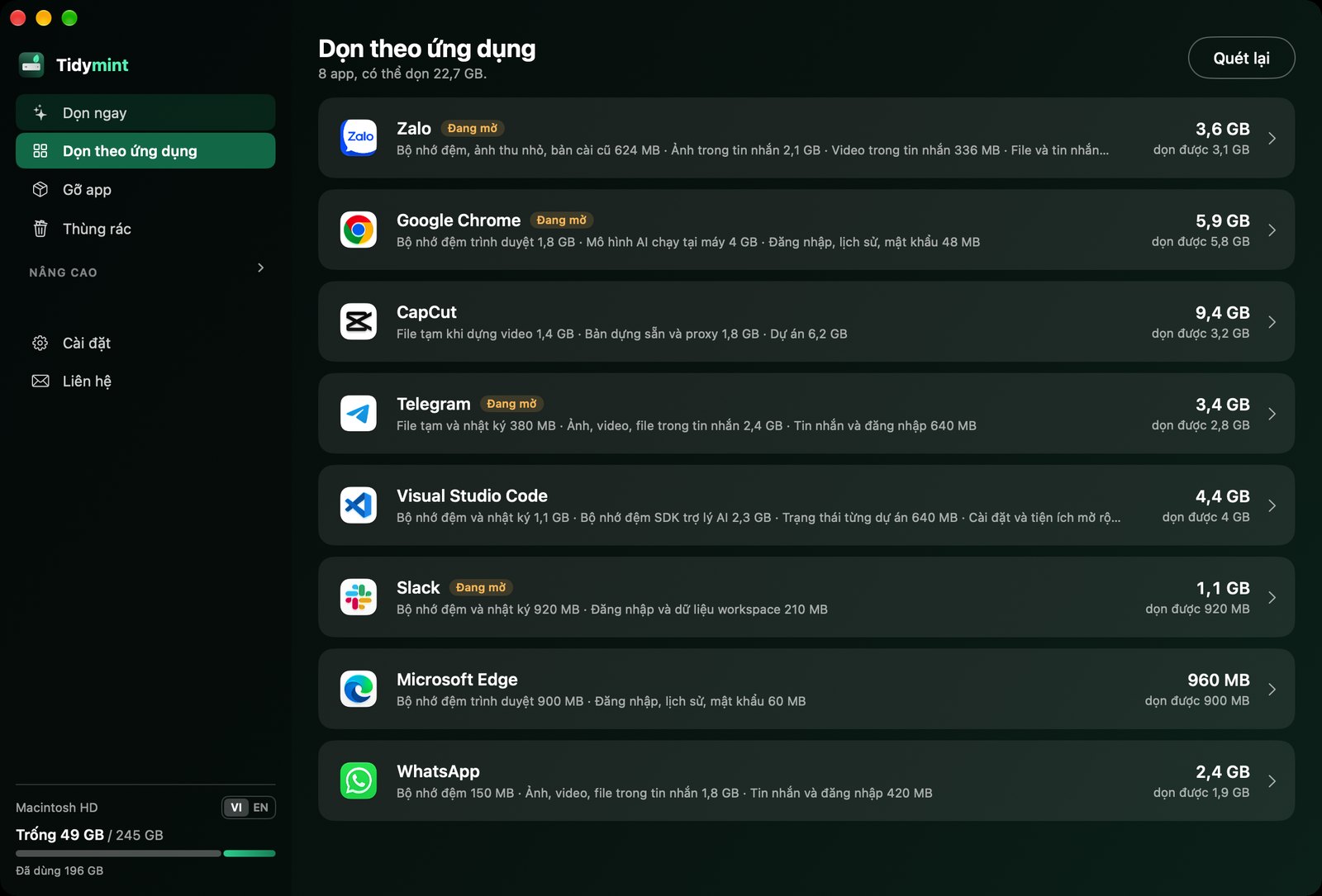
Tidymint là app dọn Mac miễn phí, mã nguồn mở, có tiếng Việt. Mục Dọn theo ứng dụng › CapCut:
- nhóm File tạm khi dựng video (ảnh thu nhỏ, sóng âm, dữ liệu phân tích, nhật ký) được chọn sẵn, ghi rõ dung lượng;
- nhóm File tạm phụ đề và giọng đọc và nhóm Bản dựng sẵn và proxy hiện ra để bạn tự chọn, không chọn sẵn, vì dự án đang dựng có thể còn dùng;
- nhóm Dự án hiện ra để bạn thấy nó nặng bao nhiêu, nhưng bị khoá, Tidymint không bao giờ đụng vào;
- Tidymint không đụng tới các thư mục khác trong
Cache, ví dụImportMediasnơi có thể chứa file bạn nhập vào dự án.
Mọi thứ luôn vào Thùng rác trước, có thể hoàn tác.
Làm tay hay dùng Tidymint?
| Làm tay | Tidymint | |
|---|---|---|
| Tốc độ | Mở từng thư mục ẩn, gõ lệnh trong Terminal | Một lần quét, kết quả chia nhóm theo dung lượng |
| Nhìn tổng quát | Mỗi lần chỉ thấy một thư mục | Bản đồ ổ đĩa cho thấy cả ổ, thư mục nào nặng nhất |
| Hiểu cấu trúc máy | Tên thư mục khó hiểu như Caches, DerivedData | Ghi chú dễ hiểu cho các thư mục hay gặp |
| Không lo xoá nhầm | Xoá nhầm là mất, không có đường lùi | Chọn sẵn phần an toàn, phần còn lại bạn tự quyết, luôn vào Thùng rác, có thể hoàn tác |
| Chi phí | Miễn phí, tốn thời gian | Miễn phí, mã nguồn mở |

Dọn Mac miễn phí, hợp pháp
Tidymint miễn phí, mã nguồn mở, có tiếng Việt. Mọi thứ luôn vào Thùng rác trước, bạn tự quyết.
Câu hỏi thường gặp
CapCut lưu file ở đâu trên Mac?
Trong ~/Movies/CapCut/User Data. Thư mục Cache chứa bộ nhớ đệm, thư mục Projects chứa các dự án bạn đang dựng.
Xoá Cache của CapCut có mất dự án không?
Dự án nằm riêng ở thư mục Projects, không nằm trong Cache. Nhưng dự án có thể trỏ tới file trong Cache (ví dụ file nhập vào nằm ở Cache/ImportMedias), và CapCut chưa có trang chính thức nói rõ xoá Cache an toàn tới đâu. Nên xuất bản sao dự án quan trọng trước, và chỉ xoá các thư mục tạm.
Có nên bật tự xoá bộ nhớ đệm trong CapCut không?
Nên, nếu ổ máy nhỏ. Trong Cài đặt › Draft, mục Cache chọn Auto delete cache from 30 days ago. Trong tab Performance, Auto clear giới hạn bản dựng sẵn ở 10 GB, có thể hạ xuống.
Vì sao CapCut chiếm nhiều dung lượng vậy?
Mỗi lần dựng, CapCut tạo ảnh thu nhỏ khung hình, sóng âm, dữ liệu phân tích và tải hiệu ứng, mẫu, nhạc về máy. Dựng càng nhiều, Cache càng lớn.
Dọn xong CapCut có chậm không?
Lần mở dự án đầu tiên sau khi dọn có thể chậm hơn một chút vì CapCut tạo lại ảnh thu nhỏ và sóng âm. Sau đó trở lại bình thường.
Tidymint dọn CapCut có an toàn không?
Tidymint chỉ chọn sẵn các thư mục tạm CapCut tự tạo lại. Phụ đề, giọng đọc, bản dựng sẵn và proxy hiện ra để bạn tự chọn. Thư mục Dự án bị khoá. Mọi thứ vào Thùng rác trước, lỡ tay vẫn lấy lại được.
Làm tay hay dùng Tidymint?
| Làm tay | Tidymint | |
|---|---|---|
| Tốc độ | Mở từng thư mục ẩn, gõ lệnh trong Terminal | Một lần quét, kết quả chia nhóm theo dung lượng |
| Nhìn tổng quát | Mỗi lần chỉ thấy một thư mục | Bản đồ ổ đĩa cho thấy cả ổ, thư mục nào nặng nhất |
| Hiểu cấu trúc máy | Tên thư mục khó hiểu như Caches, DerivedData | Ghi chú dễ hiểu cho các thư mục hay gặp |
| Không lo xoá nhầm | Xoá nhầm là mất, không có đường lùi | Chọn sẵn phần an toàn, phần còn lại bạn tự quyết, luôn vào Thùng rác, có thể hoàn tác |
| Chi phí | Miễn phí, tốn thời gian | Miễn phí, mã nguồn mở |
Dọn Mac miễn phí, hợp pháp
Tidymint miễn phí, mã nguồn mở, có tiếng Việt. Mọi thứ luôn vào Thùng rác trước, bạn tự quyết.
Nguồn tham khảo
- Ultimate Systems Blog: thư mục và bộ nhớ đệm của CapCut trên Mac, PC
- CapEditCut Community: CapCut is eating all my hard drive (Mac)
- EditLogic: Clear CapCut cache without deleting projects
- Đỗ Văn Phương: CapCut đã làm đầy ổ đĩa máy tính của bạn như thế nào?
